Kort svar
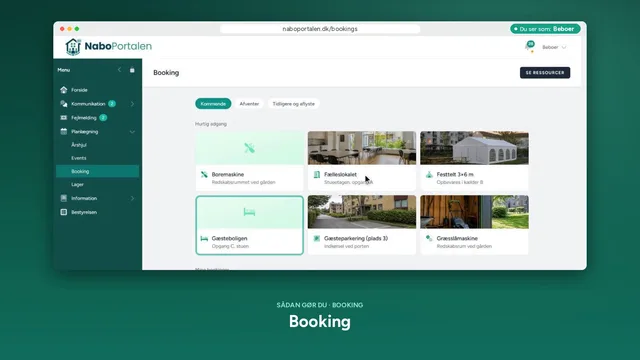
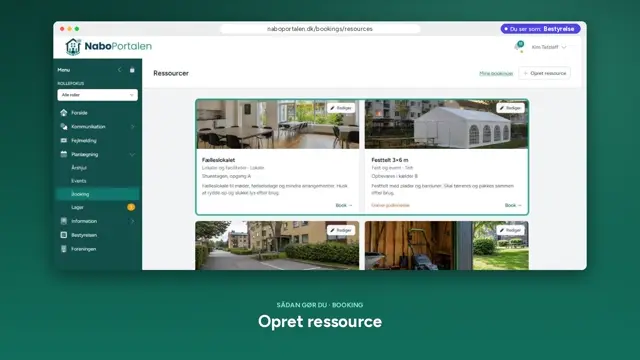
Gå til Booking, tryk Mere, og vælg Administrer booking. Tryk Opret ressource, udfyld navn, type og regler, og tryk Opret ressource nederst. Så kan beboerne booke den under Se ressourcer.
Før du starter
- Du skal være i Bestyrelse. Vicevært kan også få lov. Se Sådan giver du viceværten adgang til booking. Andre kan få lov via en egen rolle med rettigheden Administrer booking. Se Sådan opretter du en egen rolle.
- Bestem på forhånd, om bookingerne skal godkendes, og om der bookes i tidsrum eller pr. nat.
Sådan gør du
- Gå til Booking, tryk Mere (tre prikker på mobil), og vælg Administrer booking.
- Tryk Opret ressource.
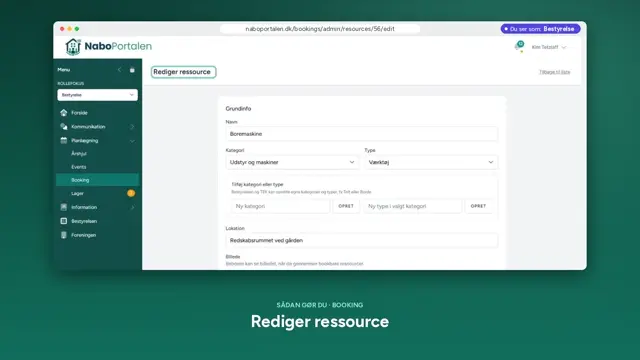
- Under Grundinfo:
- Skriv et Navn.
- Vælg Kategori og Type. Mangler der en, så skriv den under Tilføj kategori eller type i Ny kategori eller Ny type i valgt kategori, og tryk Opret.
- Skriv i Lokation, hvor ressourcen er.
- Læg et Billede på, og skriv en Beskrivelse.
- Lad Aktiv have flueben.
- Under Bookingregler:
- Sæt flueben ved Kræver godkendelse, hvis I vil se hver booking først.
- Vælg under Bookes mellem I tidsrum inden for åbningstiden og Pr. nat (fx gæstebolig).
- Ved tidsrum: sæt Min. varighed (min) og Max. varighed (min).
- Pr. nat: sæt Check-in (ankomst), Check-out (afrejse), Min. antal nætter og Max. antal nætter.
- Sæt Min. varsel (timer) og Max dage frem.
- Vælg, om Beboer må aflyse, og skriv evt. en Aflysningsfrist (timer før start).
- Under Pause mellem bookinger kan du give tid til oprydning, fx 30 minutter Efter hver booking (min).
- Under Grænser kan du begrænse, hvor meget én person eller bolig må booke. Tomt felt betyder ingen grænse.
- Under Hvem kan se og booke vælger du Alle i foreningen eller Kun bestemte roller, faser eller grupper.
- Sæt flueben ved Ja, vis hvem der har booket tiden under Synlig booking, hvis beboerne må se, hvem der har booket.
- Sæt flueben ved Slå optaget-kalender til, hvis beboerne skal kunne se de optagede tider i deres egen kalender.
- Under Notifikationer ved booking vælger du personer eller grupper, der skal have besked, og hvornår: Oprettet, Godkendt, Afvist, Aflyst eller Før start. Ved Før start vælger du også, hvor længe før beskeden kommer.
- Under Påmindelse til den, der har booket kan du sætte flueben ved Send en påmindelse, før bookingen starter og vælge, hvornår den kommer.
- Sæt flueben ved Kræver klargøring eller nøgleudlevering, hvis nogen skal låse op eller udlevere en nøgle. Skriv i feltet, hvordan det foregår.
- Skriv under Instruktioner, hvordan ressourcen bruges, fx hvordan man låser op eller rydder op. Teksten står under Instruktioner på ressourcens side.
- Ret Åbningstider (kun ved tidsrum). Tryk Tilføj åbningstid for en ny række, og Fjern for at slette en.
- Skriv regler, pris og depositum under Regler og pris (informativt). Vælg evt. en Ticketkategori ved fejlmelding.
- Tryk Opret ressource. Der står Ressourcen er oprettet., og du bliver på ressourcen, så du kan rette videre.
Hvis …
- … ressourcen skal lukkes i en periode: Efter oprettelsen står afsnittet Lukkeperioder nederst. Skriv Fra, Til og en Årsag (vises for beboerne), og tryk Tilføj lukkeperiode. Sæt flueben ved Aflys bookinger i perioden (dem, der har booket, får besked), hvis der allerede er bookinger.
- … du vælger Kun bestemte roller, faser eller grupper: Sæt flueben ved mindst én. Man må booke, hvis bare én af dem passer.
- … du vil rette ressourcen senere: Gå til Administrer booking → Ressourcer, og tryk Rediger. Eller åbn ressourcen og vælg Mere → Rediger ressource. Tryk Gem ændringer.
Godt at vide
- En ny ressource starter med seks rækker åbningstid: mandag til fredag 8-22 og lørdag 10-18. Dage uden række er lukket. Fjerner du alle rækker, kan ressourcen ikke bookes. En dag kan have flere rækker, fx formiddag og aften.
- Påmindelser og Før start-beskeder sendes kun for godkendte bookinger.
- En booking i tidsrum skal ligge inden for én række. Den kan ikke gå over midnat. Skal noget kunne lånes over flere dage, så vælg Pr. nat (fx gæstebolig).
- Kalenderen viser tider med samme længde som Min. varighed, og der starter en ny tid hver time.
- Uden Kræver godkendelse er bookingen endelig med det samme. På listen over ressourcer står det som Auto, ellers Manuel.
- Når bookinger skal godkendes, får Bestyrelse besked om hver ny booking.
- Linket til optaget-kalenderen står i afsnittet, når du har gemt. Det viser kun godkendte bookinger og ingen navne.
- Pris (tekst) og Depositum (tekst) er kun information. NaboPortalen opkræver ikke penge. Se Sådan viser du pris og depositum.
- Der er ingen slet-knap. Se Sådan tager du en ressource ud af brug.