Kort svar
Opret fælleshuset under Administrer booking → Opret ressource med typen Festlokale eller Lokale. Sæt åbningstider, godkendelse og nøgleudlevering, og skriv pris og depositum som tekst. Godkend så bookingerne, når de kommer ind.
Før du starter
- Du skal være i Bestyrelse. Vicevært kan også få lov. Se Sådan giver du viceværten adgang til booking.
- Aftal, hvem der godkender, hvem der har nøglen, og hvordan der betales.
- Bestem, om huset lejes ud i timer eller pr. døgn. Se Hvis … nedenfor.
Sådan gør du
Før: opret fælleshuset
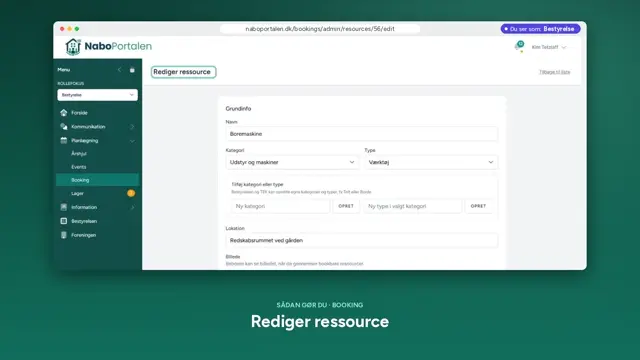
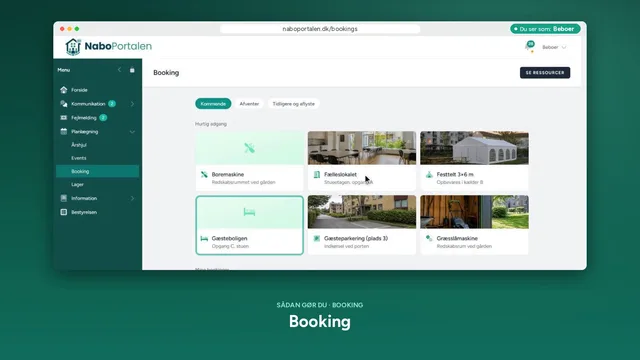
- Gå til Booking, tryk Mere, og vælg Administrer booking. Tryk Opret ressource.
- Under Grundinfo: skriv et Navn, fx “Fælleshuset”. Vælg Kategori: Lokaler og faciliteter og Type: Festlokale eller Lokale. Skriv Lokation, læg et Billede på, og beskriv i Beskrivelse, hvad der er i huset, fx antal pladser og service.
- Under Bookingregler:
- Sæt flueben ved Kræver godkendelse.
- Vælg Bookes: I tidsrum inden for åbningstiden.
- Sæt Min. varighed (min) og Max. varighed (min), fx 120 og 720.
- Sæt Min. varsel (timer), fx 48, og Max dage frem, fx 180.
- Lad Beboer må aflyse have flueben, og skriv en Aflysningsfrist (timer før start), fx 72.
- Skriv fx 60 i Efter hver booking (min) under Pause mellem bookinger. Så er der tid til rengøring, før den næste kan booke.
- Skriv fx 1 i Kommende bookinger pr. husstand under Grænser, så én bolig ikke booker alle weekender.
- Under Notifikationer ved booking: søg den, der står for udlejningen, frem, eller vælg en gruppe. Sæt flueben ved Oprettet, Godkendt og Aflyst.
- Sæt flueben ved Kræver klargøring eller nøgleudlevering, og skriv, hvor og hvornår nøglen hentes og afleveres.
- Ret Åbningstider. Tryk Tilføj åbningstid for søndag, og ret tiderne, fx 10:00-23:59.
- Under Regler og pris (informativt):
- Skriv husreglerne i Regler (HTML tilladt), fx om rengøring, musik og hvordan der betales.
- Skriv fx “500 kr.” i Pris (tekst) og “1.000 kr. Du får dem igen, når huset er afleveret rengjort.” i Depositum (tekst).
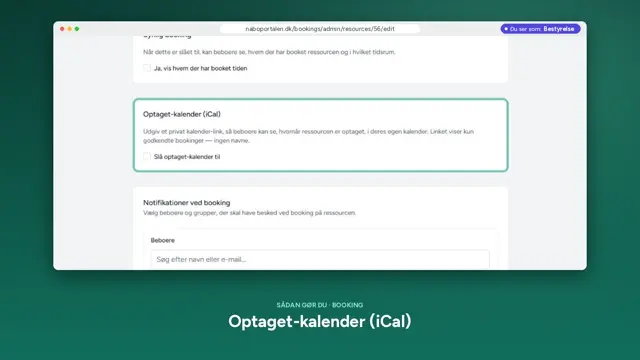
- Sæt evt. flueben ved Slå optaget-kalender til, så beboerne kan se de optagede tider i deres egen kalender.
- Tryk Opret ressource.
Når bookingerne kommer
- Bestyrelse får besked, når en booking venter. Gå til Administrer booking, og tryk Godkend eller Afvis. Se Sådan godkender, afviser eller aflyser du bookinger.
- Godkend gerne først, når betalingen er på plads, hvis I har aftalt det i reglerne.
Bagefter
- Skal huset males eller lukkes til et arrangement, så tilføj en lukkeperiode. Se Hvis … nedenfor.
Hvis …
- … huset lejes ud pr. døgn: Vælg Bookes: Pr. nat (fx gæstebolig), og sæt Check-in (ankomst) og Check-out (afrejse), fx 12:00 og 10:00. Så kan en fest godt gå over midnat. Åbningstiderne bruges ikke.
- … huset skal lukkes i en periode: Åbn ressourcen med Rediger. Nederst under Lukkeperioder skriver du Fra, Til og en Årsag (vises for beboerne), og trykker Tilføj lukkeperiode. Sæt flueben ved Aflys bookinger i perioden (dem, der har booket, får besked), hvis det er nødvendigt.
- … kun nogle må leje huset: Vælg Kun bestemte roller, faser eller grupper under Hvem kan se og booke.
- … I ikke vil godkende hver booking: Fjern fluebenet ved Kræver godkendelse. Så er bookingen endelig med det samme, hvis tiden er ledig.
Godt at vide
- NaboPortalen opkræver ikke pris eller depositum og holder ikke øje med, hvem der har betalt. Se Sådan viser du pris og depositum.
- En booking i tidsrum kan ikke gå over midnat. Brug pr. døgn, hvis festerne gør det.
- Pausen efter en booking kan ikke bookes. Beboerne ser tiden som Optaget.
- Instruktionerne om nøglen står på bookingen, så beboeren kan finde dem igen.
- Uden Kræver godkendelse får de valgte personer beskeden Godkendt med det samme, når nogen booker.
- Der er ingen slet-knap. Se Sådan tager du en ressource ud af brug.