Kort svar
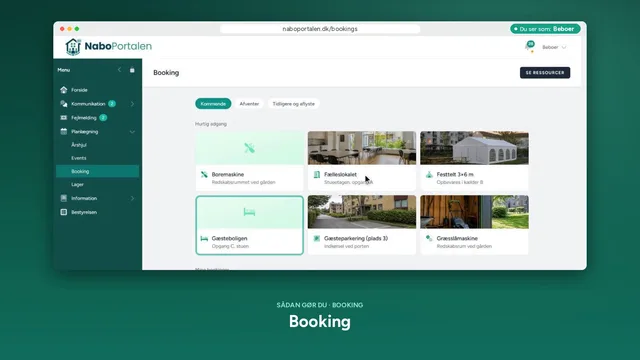
Åbn gæsteværelset under Booking → Se ressourcer. Tryk på ankomstdagen og derefter på afrejsedagen under Ledige nætter, og tryk Fortsæt. Sæt flueben ved reglerne, og tryk Opret booking.
Før du starter
Tjek ressourcens regler. Foreningen kan have bestemt et mindste og et højeste antal nætter, og hvor langt frem du må booke.
Sådan gør du
- Gå til Booking, og tryk Se ressourcer. Du kan også trykke på kortet under Hurtig adgang.
- Tryk på gæsteværelset. Under Ledige nætter ser du en månedskalender. Over den står, hvornår ankomst og afrejse er, fx kl. 14:00 og kl. 11:00.
- Skift måned med pilene ved siden af månedens navn.
- Tryk på ankomstdagen. Den bliver markeret Ankomst.
- Tryk på afrejsedagen. Den bliver markeret Afrejse, og nætterne imellem bliver markeret. Nedenunder står datoer, tider og antal nætter.
- Tryk Fortsæt. Har du valgt forkert, så tryk Ryd og vælg igen.
- På Opret booking står Ankomst og Afrejse udfyldt, og antal nætter står under. Ret datoerne, hvis du vil.
- Skriv evt. Formål og Antal gæster, og en besked i feltet Besked til ….
- Sæt flueben ved Jeg accepterer reglerne for ressourcen.
- Tryk Opret booking. Bookingen åbner, og øverst står Booking oprettet.
Hvis …
- … en nat imellem er optaget: Der står “En af nætterne imellem er optaget.” Vælg en kortere periode.
- … du har valgt for få eller for mange nætter: Der står, hvor mange nætter du mindst eller højst må booke. Den dag, du trykkede på, bliver så den nye ankomstdag. Vælg afrejsedagen igen.
- … bookingen skal godkendes: Der står “Din booking skal godkendes, før den er endelig.” Nætterne er holdt til dig imens. Du får besked, når den er godkendt eller afvist.
- … du vil booke dagen, hvor en anden gæst rejser: Det kan du godt. Næste gæst kommer først efter afrejsetiden.
Godt at vide
- Ankomst- og afrejsetiden er bestemt af foreningen. Du vælger kun datoerne.
- Afrejse skal være mindst en dag efter ankomst.
- Grå dage kan ikke vælges. De er passeret, optaget eller uden for det, du må booke. På computeren står grunden på dagen, fx Optaget eller For langt ude.
- Er værelset lukket i en periode, fx ved maling, står årsagen på dagene på computeren.
- Kræver værelset nøgleudlevering, står instruktionerne på Opret booking og på din booking bagefter.
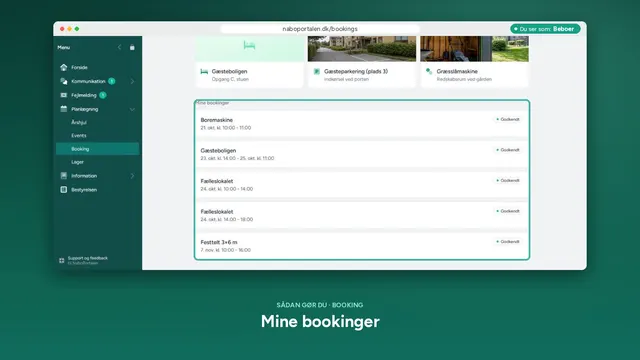
- Du finder dine bookinger under Booking → Mine bookinger. Se Sådan ser du dine bookinger.
- Pris: og Depositum: på ressourcens side er kun information. NaboPortalen opkræver ikke penge.