
Appen
NaboPortalen på telefonen - og alle andre steder
NaboPortalen findes i App Store til iPhone og i Google Play til Android. Du kan også bruge NaboPortalen som webapp på hjemmeskærmen eller i browseren på computeren. Det er den samme NaboPortalen alle steder, med de samme funktioner. Ingen bliver ladt udenfor, uanset hvilken telefon man har, eller om man helst bruger computeren.
Vælg den måde, der passer dig
Nogle vil have appen fra butikken, andre vil ikke hente noget, og nogle bruger helst computeren. Alle veje fører ind i den samme forening.
Hent NaboPortalen gratis i App Store. Appen giver besked på telefonen, åbner kameraet, når du melder en fejl, og viser PDF og Word direkte.
Hent i App Store →Hent NaboPortalen gratis i Google Play. Appen giver besked på telefonen, åbner kameraet, når du melder en fejl, og viser PDF og Word direkte.
Hent i Google Play →Vil du ikke hente noget, kan du lægge NaboPortalen på hjemmeskærmen fra Safari eller Chrome. Den åbner som en app og kan også give push-beskeder.
Sådan gør du →Åbn foreningens adresse i browseren, og log ind. Her er der mere plads til de store opgaver, fx årshjul, dokumentarkiv og bestyrelsens overblik.
Det samme som på computeren - bare tilpasset skærmen
Appen er ikke en lille udgave med færre funktioner. Den viser den samme NaboPortalen, som du bruger i browseren.
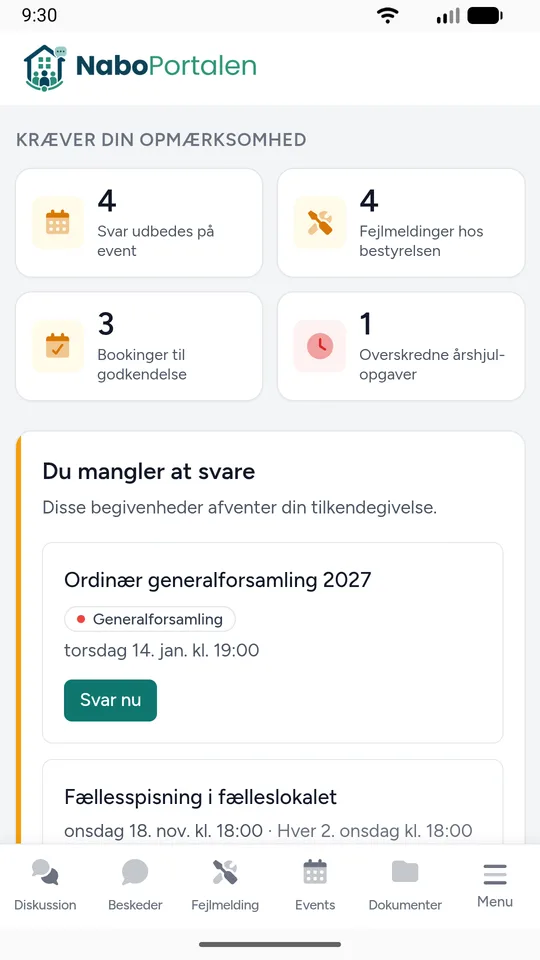
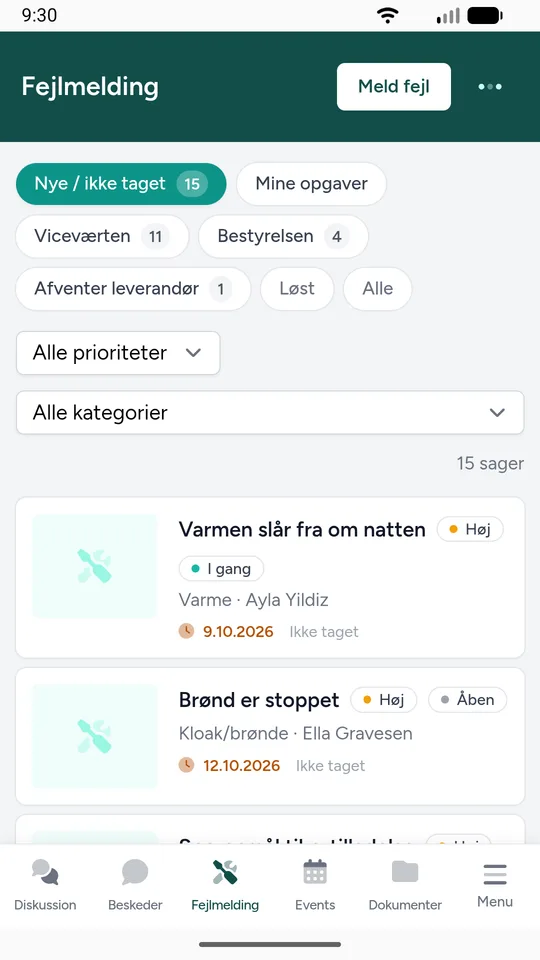
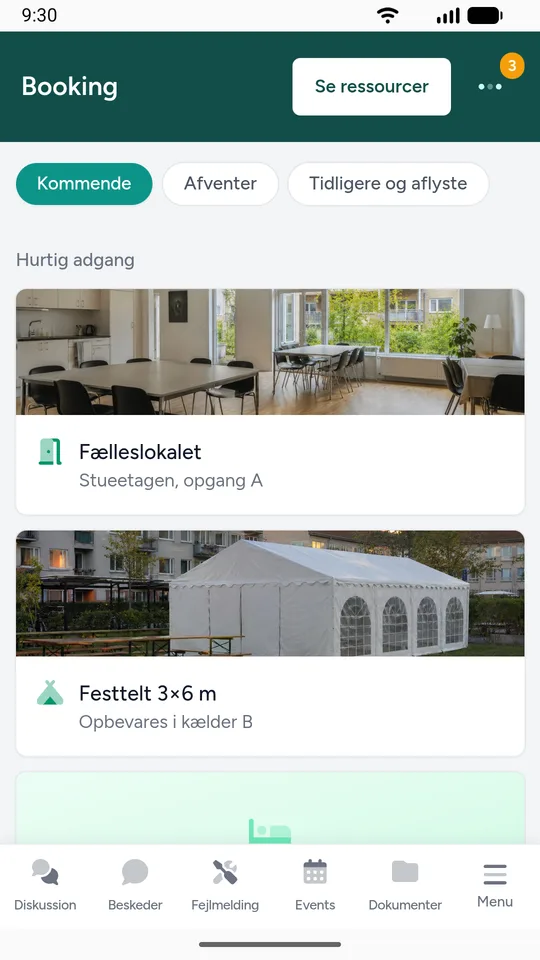
Sager, opslag, beskeder, booking, arrangementer, dokumenter, årshjul og grupper ligger det samme sted, og det, du gør i appen, ses med det samme på computeren og omvendt. Det, der er anderledes, er opsætningen: på telefonen ligger de vigtigste punkter i en bundbar, og resten finder du under Menu. På computeren har du menuen i siden og mere plads til lister og overblik.
Enkelte opsætninger, fx at koble foreningens Dropbox eller OneDrive til, gøres fra en computer. Det er noget, bestyrelsen gør én gang.
- Beboere melder fejl, booker, læser opslag og tilmelder sig arrangementer.
- Bestyrelsen ser nye sager, godkender bookinger og holder øje med årshjulet.
- Vicevært og TEK får sagerne på telefonen og kan svare fra stedet.
- Arbejdsgrupper ser, hvornår det er deres tur, og hvad der skal gøres.
Appen på telefonen
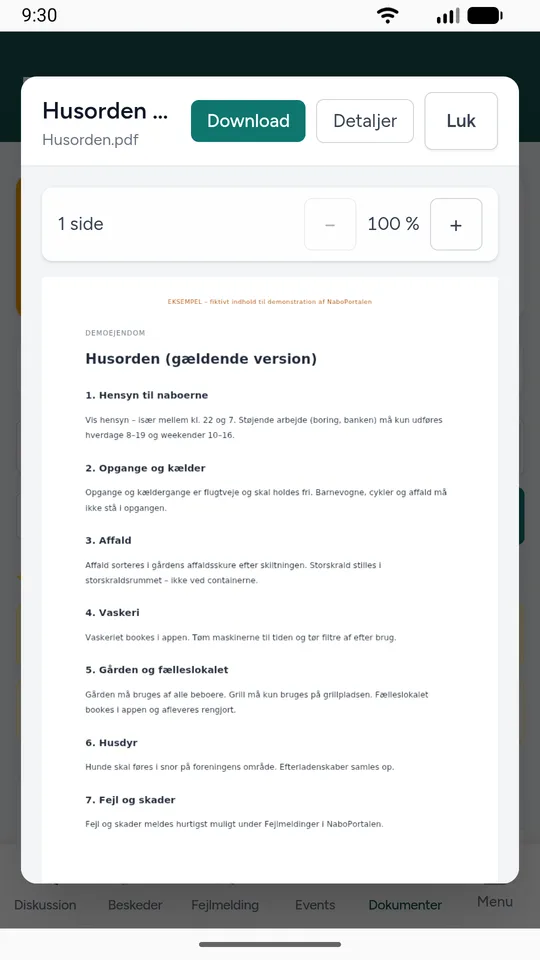
Skærmbilleder fra en demoforening i NaboPortalen-appen.
Fra app-butikken til din forening på et par minutter
Du bruger det login, du allerede har. Har du ikke et endnu, får du det med invitationen fra din forening.
- 1Hent appen
Find NaboPortalen i App Store eller Google Play, og installér den.
- 2Find din forening
Skriv foreningens navn, som det står i invitationen. Det skal du kun gøre første gang.
- 3Log ind
Brug den mail og adgangskode, du allerede har. Du skal ikke oprette en ny konto.
- 4Sig ja til beskeder
Tillad notifikationer, når telefonen spørger. Så får du besked, når der sker noget i din sag eller foreningen.
Det, appen gør ekstra godt
Appen bruger telefonens egne muligheder, så de små ting går hurtigt.
Push-beskeder om nyt i din sag, opslag fra bestyrelsen og beskeder til dig. Du vælger selv, hvad du vil have besked om.
Tag et billede eller en video, når du melder en fejl, og send det med sagen med det samme.
Husorden, referater og vejledninger i PDF og Word åbnes direkte, uden at du skal hente filen.
Appen husker dig, så du ikke skal logge ind, hver gang du åbner den.
Hele foreningen kan være med
En forening består af mange slags mennesker. Derfor er der mere end én vej ind.
iPhone eller Android, ny eller lidt ældre: kan telefonen ikke få appen, virker webappen i browseren.
Vil man ikke installere en app, åbner man bare foreningens adresse i browseren og logger ind.
Alt kan også klares fra computeren, og vigtige beskeder kan komme på mail, så ingen går glip af dem.
Ofte stillede spørgsmål
Koster appen noget?+
Nej. Appen er gratis at hente. Det er foreningen, der har et abonnement på NaboPortalen, og det dækker alle veje ind: appen, webappen og computeren.
Findes appen til Android?+
Ja. Hent NaboPortalen gratis i Google Play. Vil du ikke hente noget, kan du i stedet lægge NaboPortalen på hjemmeskærmen fra Chrome. Den kan det samme og giver også push-beskeder.
Kan appen det samme som NaboPortalen på computeren?+
Ja. Det er den samme NaboPortalen med de samme funktioner. Skærmen er bare sat anderledes op på telefonen, med en bundbar og en menu. Enkelte opsætninger, fx at koble Dropbox eller OneDrive til, gøres fra en computer.
Skal jeg oprette en ny konto til appen?+
Nej. Du logger ind med den mail og adgangskode, du allerede bruger i NaboPortalen. Har du ikke et login, får du det med invitationen fra din forening.
Jeg kan ikke finde min forening i appen. Hvad gør jeg?+
Skriv foreningens navn, som det står i invitationen. Kan du stadig ikke finde den, kan foreningen have valgt ikke at kunne findes ved søgning. Spørg bestyrelsen, eller åbn foreningens adresse i browseren i stedet.
Jeg bor i flere foreninger. Hvordan skifter jeg?+
Log ud i appen, og vælg "Vælg en anden forening" på login-siden. Så kan du finde den anden forening og logge ind der.
Skal foreningen gøre noget for, at beboerne kan bruge appen?+
Nej. Appen virker for alle foreninger på NaboPortalen. Bestyrelsen inviterer beboerne som altid, og beboerne vælger selv, om de vil bruge appen, webappen eller computeren.
Vil I se appen med jeres egen forening?
Book en gennemgang, så viser vi, hvordan NaboPortalen ser ud på telefonen og computeren, for både beboere og bestyrelse.