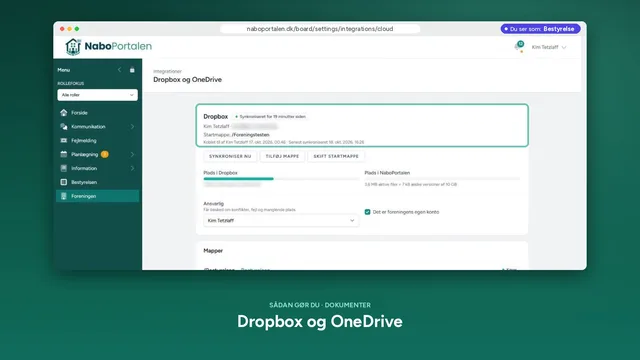
Kort svar
Gå til Foreningen → Dropbox og OneDrive på en computer, og tryk Kobl Dropbox til. Log ind hos Dropbox, og vælg foreningens mappe. Bagefter vælger du, hvilke mapper der skal med i arkivet.
Før du starter
- Du skal være i Bestyrelse.
- Funktionen skal være slået til for jeres forening. Ser du ikke kortet Dropbox og OneDrive, eller står der “Dropbox- og OneDrive-integrationen er ikke slået til for foreningen endnu”, så skriv til NaboPortalen, hvis I vil være med.
- Du skal bruge en computer. Tilkoblingen kan ikke gøres fra appen på telefonen.
- Hav login til foreningens egen Dropbox-konto klar. Brug ikke et bestyrelsesmedlems private konto. Så følger adgangen med, når bestyrelsen skifter.
Sådan gør du
- Gå til Foreningen, og tryk Dropbox og OneDrive. Du kan også gå via Integrationer.
- Under Kobl jeres Dropbox til trykker du Kobl Dropbox til.
- Log ind hos Dropbox, og giv NaboPortalen lov. NaboPortalen ser aldrig jeres adgangskode.
- Du kommer til siden Vælg foreningens mappe i Dropbox. Tryk på ▸ for at se undermapper, og tryk på den mappe, der er foreningens. Det bliver startmappen.
- Sæt flueben ved Det er foreningens egen konto, ikke et bestyrelsesmedlems private, hvis det passer.
- Tryk Fortsæt. Du kommer tilbage til NaboPortalen, og der står “Kontoen er koblet til. Vælg nu, hvilke mapper der skal med i arkivet, og hvem der må se dem.”
- Vælg mapperne. Se Sådan vælger du, hvilke Dropbox-mapper der kommer med.
- Vælg en Ansvarlig. Det er den i Bestyrelse, der får besked om konflikter, fejl og manglende plads. Forlader den ansvarlige Bestyrelse, får hele Bestyrelse beskederne, til I vælger en ny.
Hvis …
- … hele kontoen kun bruges af foreningen: Tryk Brug hele kontoen i stedet for at vælge en mappe. Så bliver hele Dropbox-kontoen foreningens.
- … der står, at foreningen har en administrator: Så er det administratoren, der kobler Dropbox på. Kontakt jeres administrator, hvis I har jeres egen konto.
- … I bruger administratorens Dropbox: Så står der “Synkroniseres med jeres administrators Dropbox”. I kan selv vælge mapper og adgang, men ikke ændre opkoblingen.
- … du fortryder på mappesiden: Tryk Annullér. Så bliver intet koblet til.
Godt at vide
- Intet bliver synkroniseret, før I har valgt mapper og adgang. Indtil da står der “Vælg, hvilke mapper der skal med”.
- NaboPortalen kan hverken se eller røre noget uden for startmappen. Den læser og skriver kun i de mapper, I vælger.
- Øverst på siden kan du se, hvor meget plads der er brugt i Dropbox og i NaboPortalen.
- Med Synkroniser nu starter du en synkronisering med det samme.
- Har den, der koblede Dropbox til, forladt Bestyrelse, står der en advarsel. Integrationen kører videre, men tjek at kontoen er foreningens.
- Siden hedder Dropbox og OneDrive, men det er kun Dropbox, der kan kobles til lige nu.