Kort svar
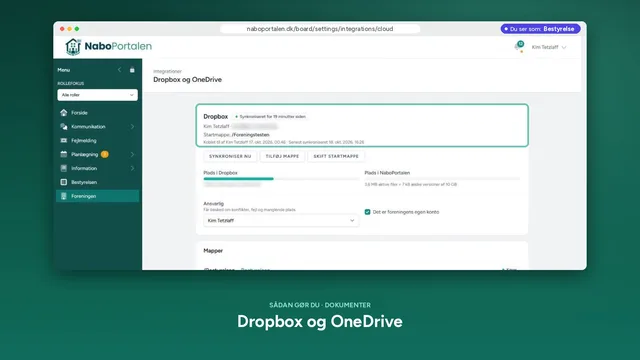
Gå til Foreningen → Dropbox og OneDrive, og tryk Tilføj mappe. Vælg Send mapper fra NaboPortalen, vælg mappen i arkivet, og tryk Send … til Dropbox. Mappen bliver oprettet i Dropbox og holdes derefter ens begge steder.
Før du starter
- Du skal være i Bestyrelse.
- Foreningens Dropbox skal være koblet til. Se Sådan forbinder du foreningens Dropbox.
- Valget Send mapper fra NaboPortalen står kun der, når der er noget at sende. Det forsvinder, hvis I allerede synkroniserer hele startmappen.
Sådan gør du
- Gå til Foreningen → Dropbox og OneDrive, og tryk Tilføj mappe.
- Vælg Send mapper fra NaboPortalen øverst på siden.
- Under 1. Mappe i arkivet vælger du en mappe. Mappen og alle dens undermapper kommer med. Er intet synkroniseret endnu, kan du også vælge Hele arkivet.
- Under 2. Navn i Dropbox kan du rette navnet på mappen.
- Har du valgt Hele arkivet, så vælg under 3. Hvem må se nye filer øverst i mappen?: Kun bestyrelsen, Bestyrelsen og Vicevært eller Alle i foreningen (nye filer skal godkendes).
- Tryk på knappen Send … til Dropbox. Den viser, hvor mange filer der sendes.
- Der står “Mappen er oprettet i Dropbox. Filerne sendes derud i løbet af de næste minutter.”
Hvis …
- … du sender én mappe: Mappen beholder sin synlighed i NaboPortalen. Nye filer, der kommer fra Dropbox, får samme synlighed.
- … navnet allerede findes i Dropbox: Så får mappen et nummer. Intet, der ligger i Dropbox i forvejen, bliver blandet sammen.
- … du fortryder: Tryk Annullér.
Godt at vide
- Mappen bliver oprettet i startmappen. Bagefter synkroniseres den begge veje.
- Tekstdokumenter, I har skrevet i NaboPortalen, kommer med som en PDF-kopi med navnet Titel.pdf. Ændrer nogen PDF’en i Dropbox, kommer ændringen ikke tilbage til NaboPortalen.
- Alle med adgang til mappen i Dropbox kan se filerne dér, uanset hvem der må se dem i NaboPortalen. Tænk over det, før du sender en mappe, som kun Bestyrelse må se.
- Under Mapper kan du følge med i, hvordan det går.