Kort svar
Synkroniseringen sletter aldrig noget af sig selv. Er en fil slettet eller ikke kommet over, står den under Kræver handling, og I vælger, hvad der skal ske. Bliver mange filer ændret på kort tid, stopper nødbremsen mappen, til I har tjekket den.
Før du starter
- Du skal være i Bestyrelse.
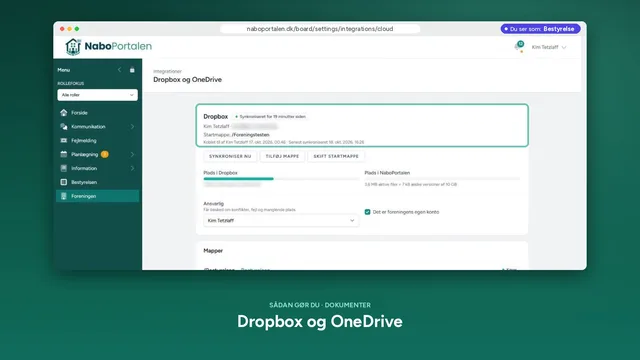
- Det hele står på Foreningen → Dropbox og OneDrive.
- Den Ansvarlig, I har valgt, får besked, når der er noget at tage stilling til. Er der ingen ansvarlig, får den, der koblede Dropbox til, besked. Er ingen af dem i Bestyrelse længere, får hele Bestyrelse besked.
Sådan gør du
- Gå til Foreningen → Dropbox og OneDrive.
- Find afsnittet Kræver handling. Hver linje har et mærke, der siger, hvad der er sket, og knapper til de valg, der passer.
- Tryk på det valg, der passer. Se listen herunder.
Mærkerne og valgene:
- Slettet i kilden: Filen er slettet eller flyttet ud af mappen i Dropbox. Vælg Fjern fra arkivet, Læg tilbage i Dropbox eller Behold kun i arkivet.
- Slettet i NaboPortalen: Filen ligger stadig i Dropbox. Vælg Slet også i Dropbox, Lad den ligge eller Gendan i NaboPortalen.
- Ændret efter sletning: Nogen har ændret filen i Dropbox, efter den blev slettet i NaboPortalen. Vælg Hent igen, Slet også i Dropbox eller Lad den ligge.
- Venter efter gendannelse: Udgaven i NaboPortalen er nyere end den i Dropbox. Vælg Send NaboPortalens udgave ud eller Brug udgaven fra Dropbox.
- Kunne ikke overføres: Teksten siger hvorfor. Vælg Prøv igen eller Spring over.
Hvis …
- … der står “Synkroniseringen er stoppet, fordi …”: Nødbremsen er udløst for mappen,
fx fordi mange filer blev ændret eller slettet på kort tid. Det kan være en planlagt
oprydning, men også en fejl eller virus. Tjek mappen, og vælg:
- Fortsæt, hvis ændringerne er i orden. Så bliver de anvendt.
- Spring disse ændringer over, hvis ændringerne ikke skal med. Så er arkivet og Dropbox ude af trit, indtil I retter det.
- Gør ingenting, hvis I er ved at gendanne filerne i Dropbox, fx med Dropbox’ egen gendannelse (Rewind). Tryk Fortsæt bagefter. Så ser appen, at filerne er tilbage.
- … der står “Afstemmer efter gendannelse (kun ind)”: Efter en gendannelse hentes kun ændringer ind. Intet sendes ud, før du trykker Genoptag to-vejs. Knappen virker, når afstemningen er færdig, og markeringerne er løst.
- … der står “Adgangen er trukket tilbage. Kobl til igen”: Se Sådan skifter du startmappe, kobler til igen eller afbryder.
- … der står “Startmappen findes ikke længere i Dropbox”: Nogen har flyttet eller omdøbt startmappen. Intet er fjernet fra arkivet. Vælg en ny startmappe.
- … nye filer venter, fordi pladsen er brugt op: Ryd op, eller kontakt NaboPortalen om mere plads.
Godt at vide
- Slet også i Dropbox er det eneste sted, NaboPortalen sletter noget i Dropbox. Filen bliver flyttet til papirkurven i Dropbox.
- Under Sprunget over står filer, der ikke synkroniseres, fx midlertidige filer, Dropbox’ egne formater og filer over max-størrelsen. De tæller ikke som fejl.
- Under Log (30 dage) kan du se alt, der er sket de sidste 30 dage. Du kan vælge en bestemt slags hændelse i listen.
- Ved nødbremsen får den ansvarlige straks besked på mail og push. Beskeden siger, hvad der skete, fx at mange filer blev slettet eller fik en ny filendelse.