
Spring til indhold
NaboPortalen

Booking · Video og guide

Book fælles ting

BeboerBestyrelseVideo 1:30 · læsetid ca. 2 minOpdateret 17. okt. 2026

Under Booking ligger alt det, foreningen låner ud. Du klikker på den første og den sidste ledige tid direkte i oversigten, og gæsteboligen bookes pr. nat i en kalender. Kræver en ressource godkendelse, står det tydeligt – og bestyrelsen godkender med ét tryk.

Trin for trin

  1. 1

    Alt kan bookes ét sted

    Under Planlægning finder du Booking. Her ligger alt det, foreningen låner ud.
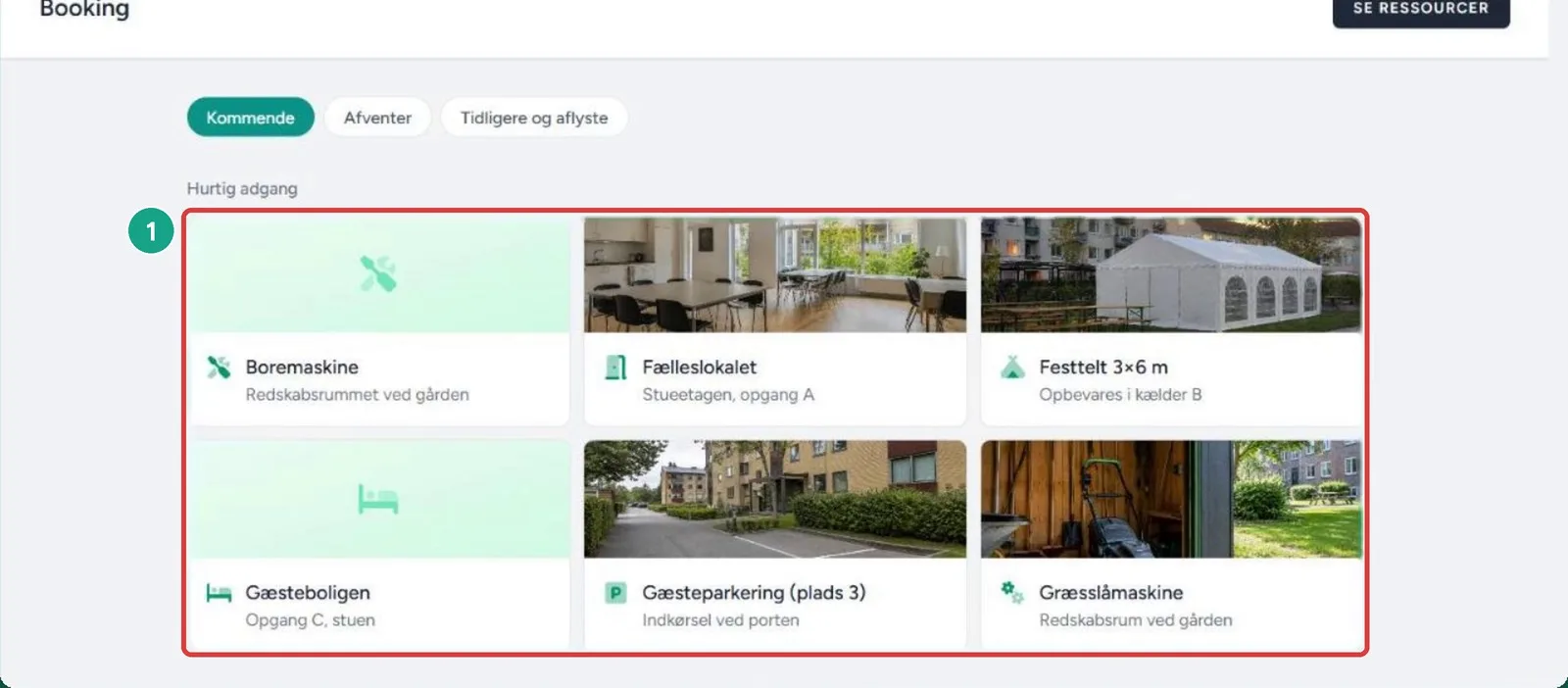
    Alt kan bookes ét sted – skærmbillede fra NaboPortalen
  2. 2

    Se ledige tider

    Vælg fælleslokalet. Så ser du med det samme, hvilke tider der er ledige på den dag, du har valgt.
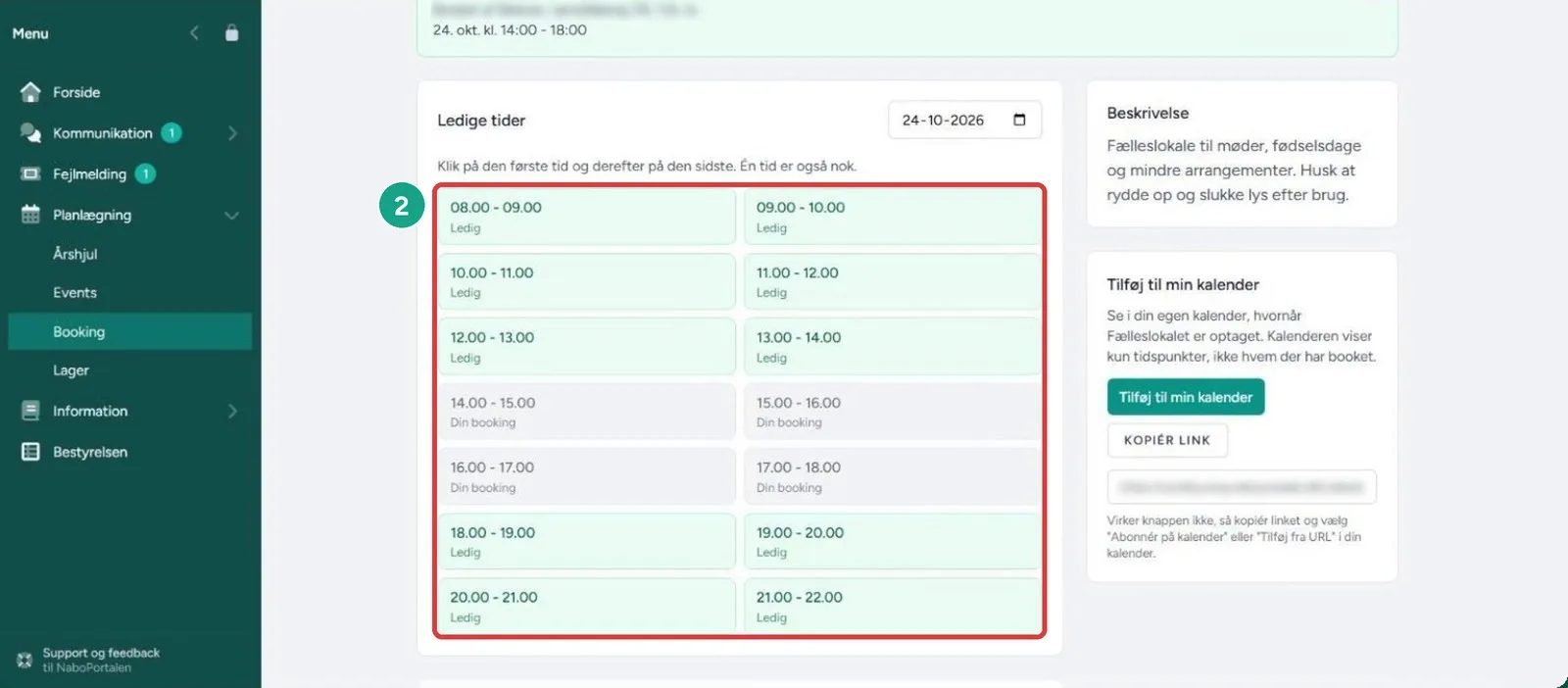
    Se ledige tider – skærmbillede fra NaboPortalen
  3. 3

    Vælg fra–til

    Klik på den første tid og derefter på den sidste. Så er hele tidsrummet valgt, og du trykker Fortsæt.
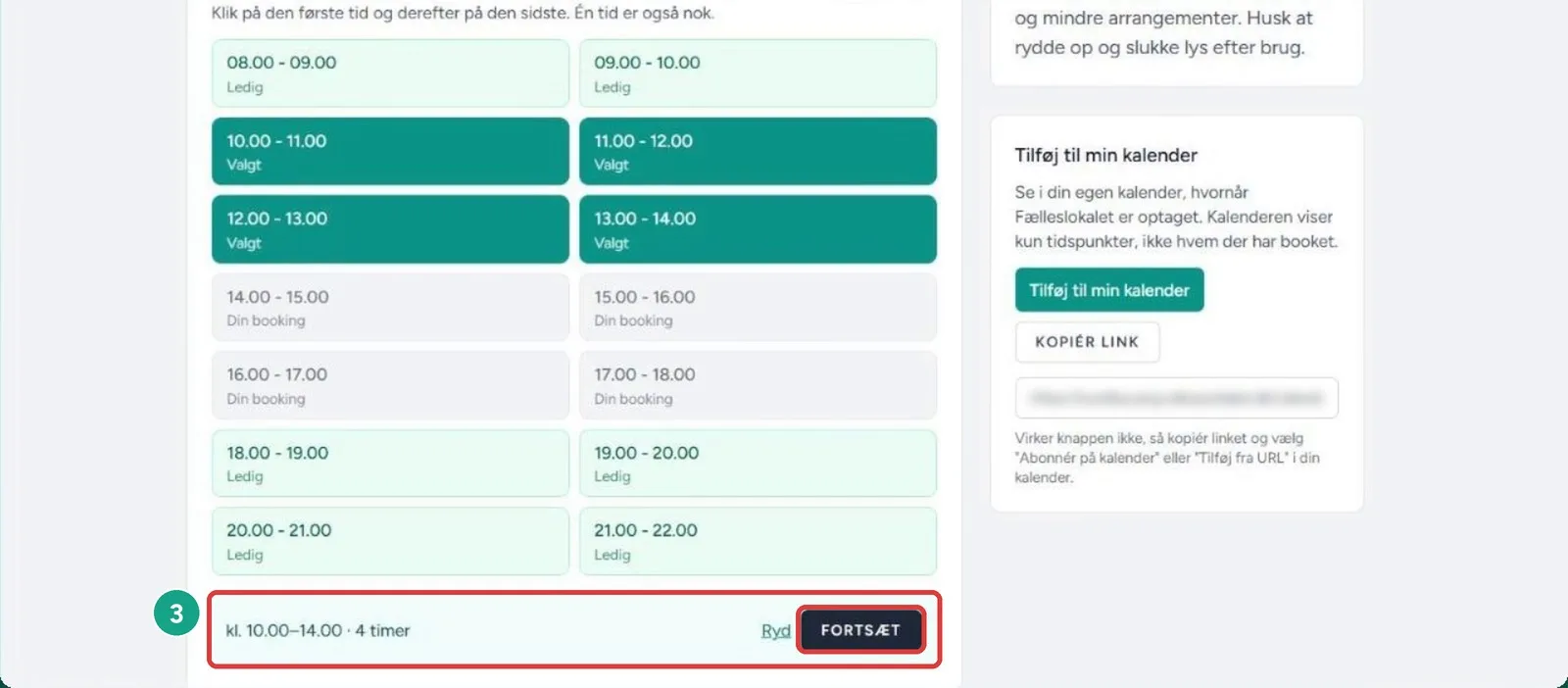
    Vælg fra–til – skærmbillede fra NaboPortalen
  4. 4

    Booket med det samme

    Skriv formål og antal gæster, acceptér reglerne, og tryk Opret booking. Så er lokalet dit med det samme.
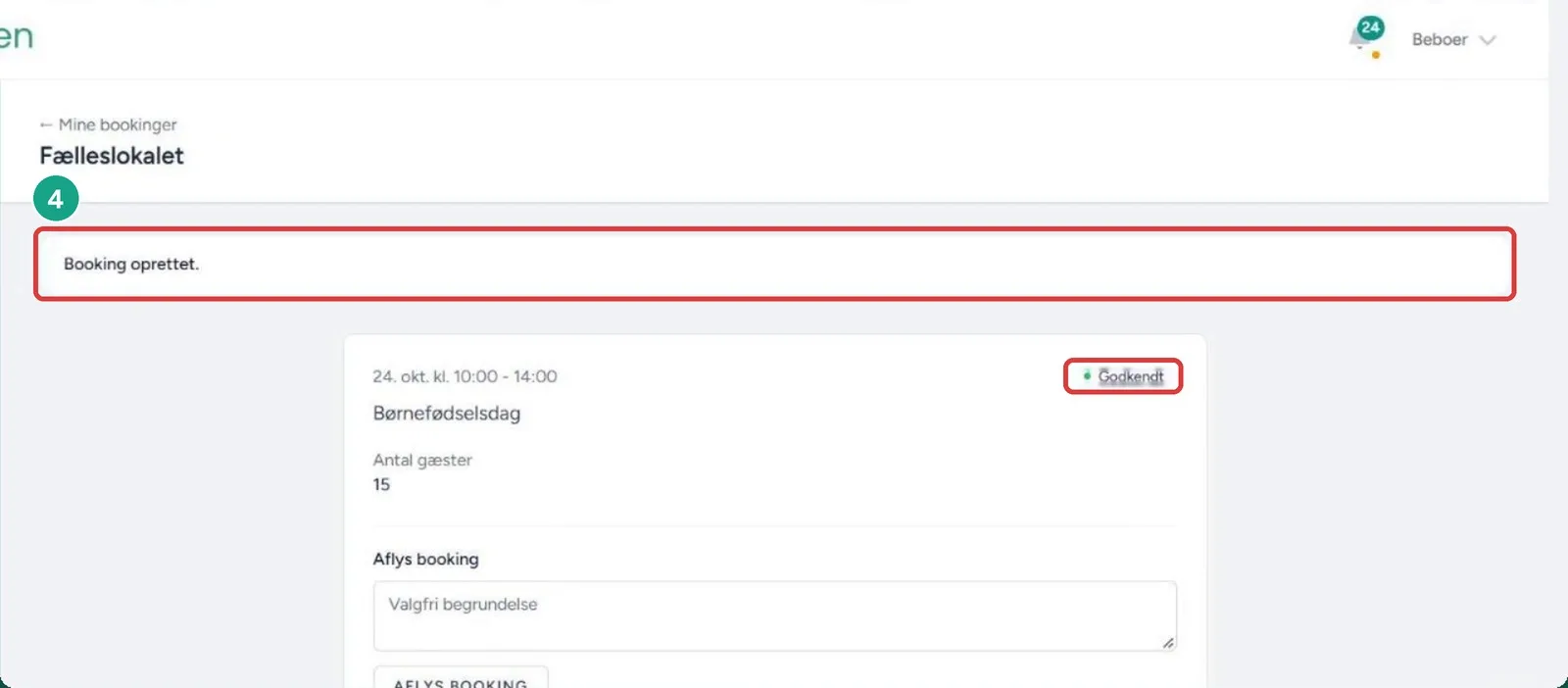
    Booket med det samme – skærmbillede fra NaboPortalen
  5. 5

    Én tid er også nok

    Skal du kun bruge boremaskinen en time, er én tid nok. Klik på tiden, og tryk Fortsæt.
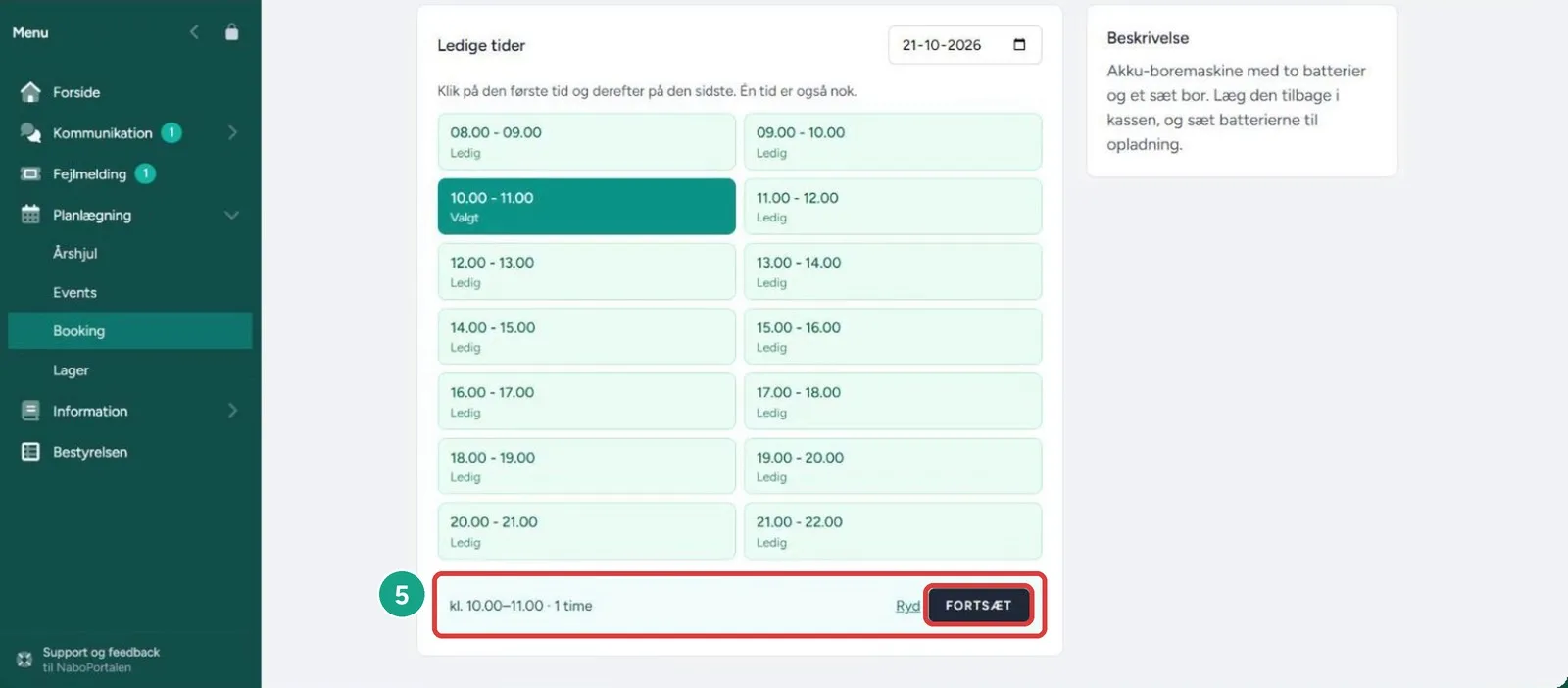
    Én tid er også nok – skærmbillede fra NaboPortalen
  6. 6

    Gæsteboligen pr. nat

    Gæsteboligen bookes pr. nat. Her klikker du på ankomstdagen og derefter på afrejsedagen i kalenderen.
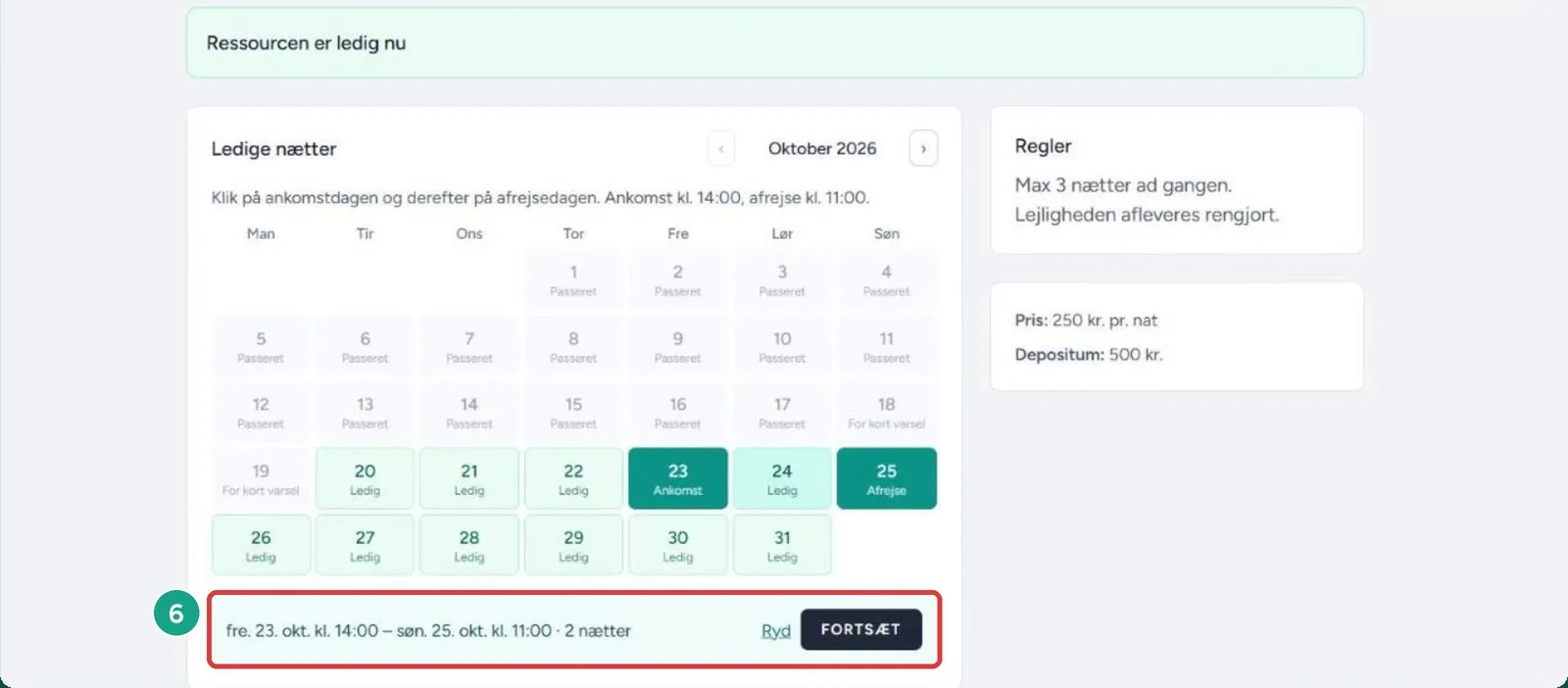
    Gæsteboligen pr. nat – skærmbillede fra NaboPortalen
  7. 7

    Skal godkendes

    Gæsteboligen skal godkendes af bestyrelsen. Det står tydeligt, inden du sender bookingen, og bagefter står den som Afventer godkendelse.
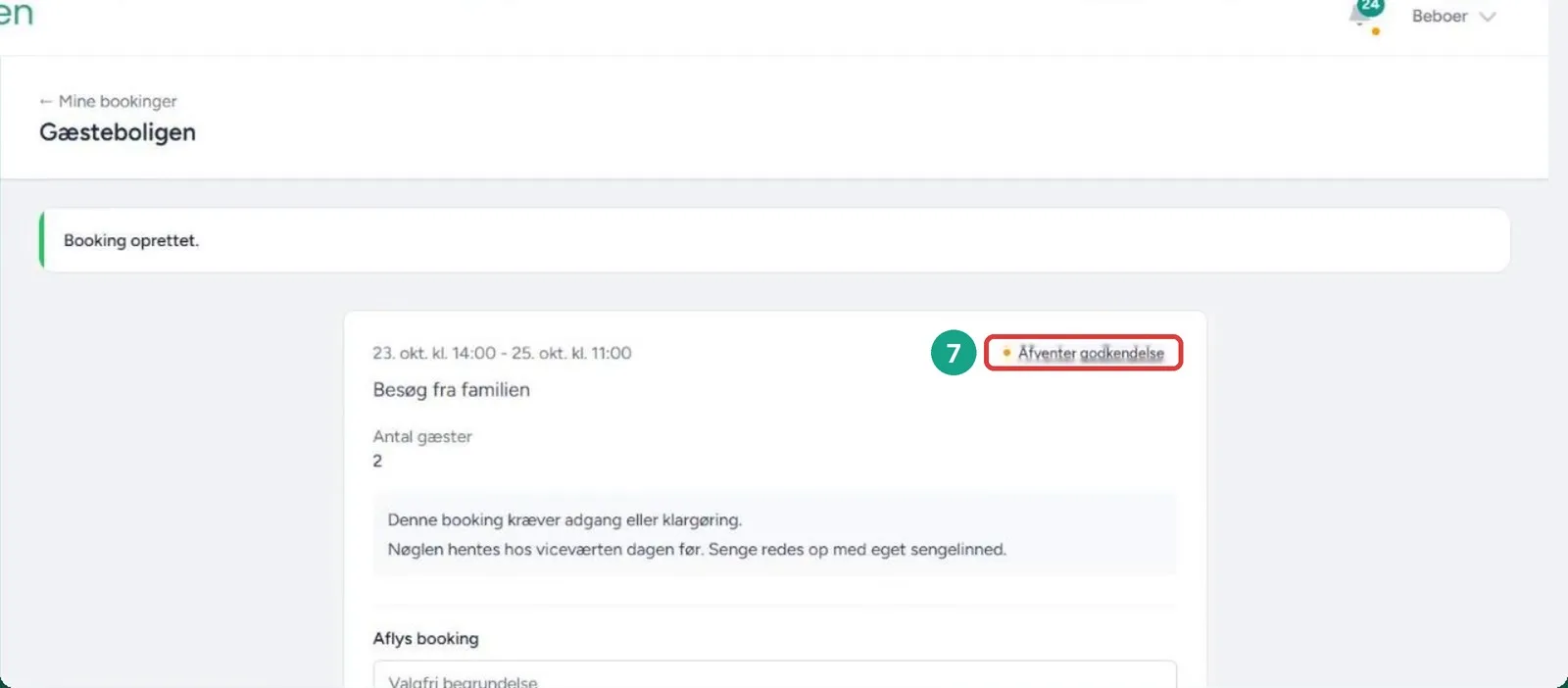
    Skal godkendes – skærmbillede fra NaboPortalen
  8. 8

    Bestyrelsen godkenderBestyrelse

    Hos bestyrelsen står bookingen på forsiden under Bookinger til godkendelse. Et tryk på Godkend, så er den på plads.
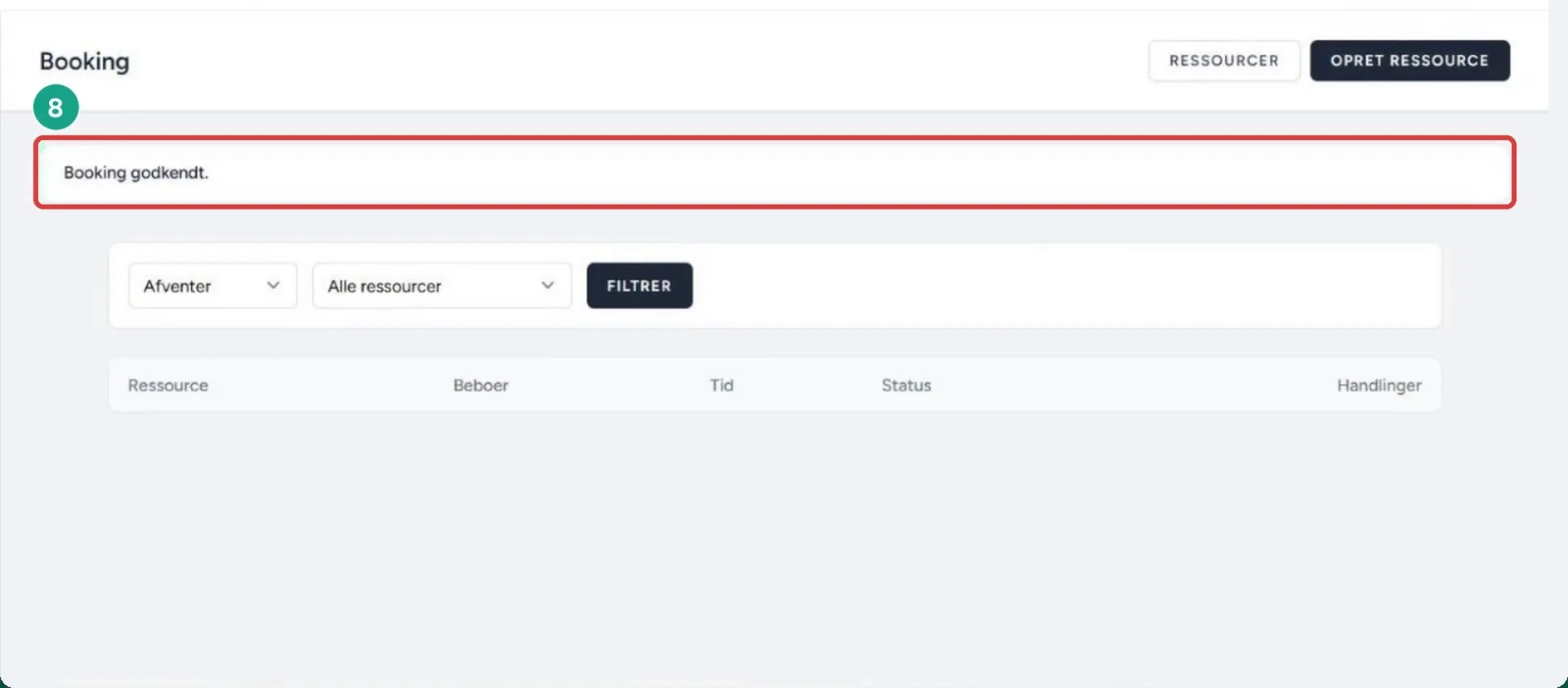
    Bestyrelsen godkender – skærmbillede fra NaboPortalen
  9. 9

    Du får besked

    Beboeren får besked med det samme, og under Mine bookinger står bookingerne som godkendt.
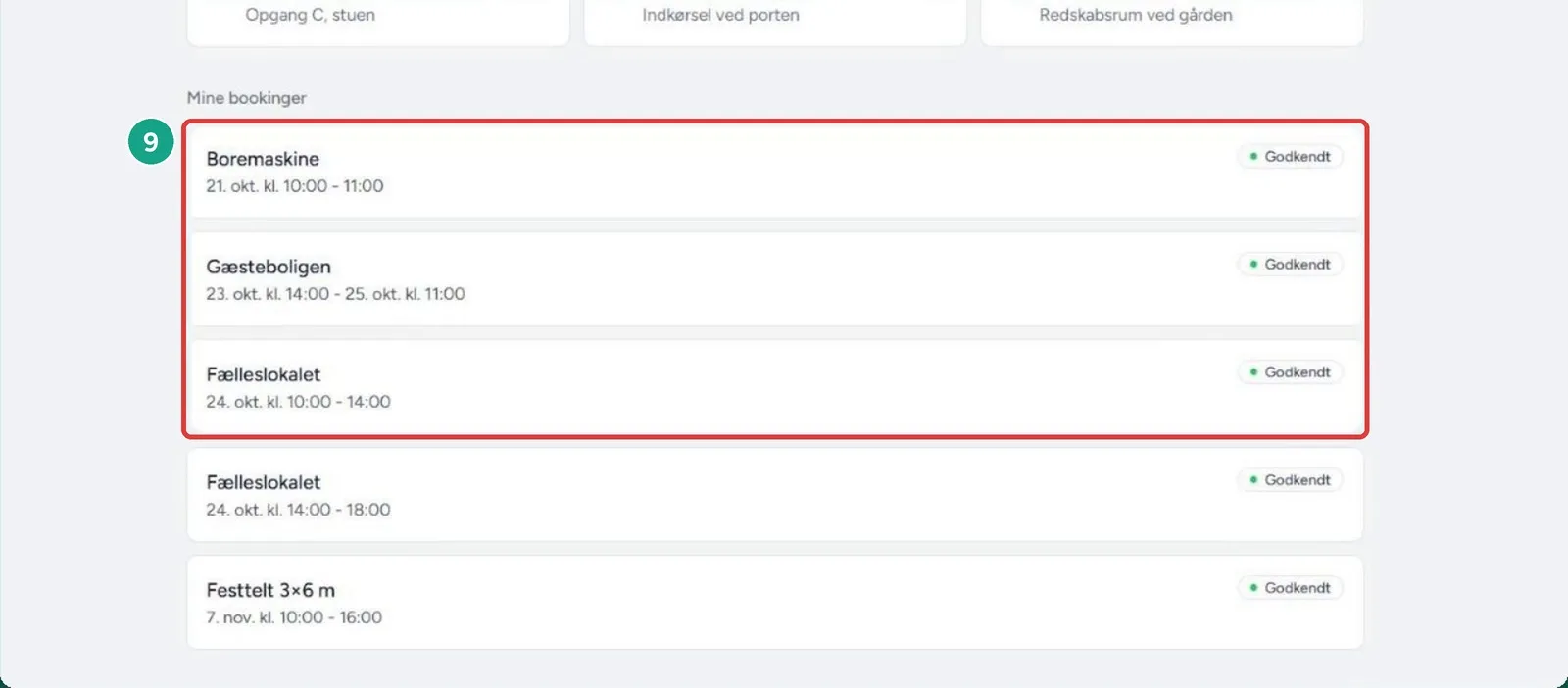
    Du får besked – skærmbillede fra NaboPortalen
  10. 10

    Tilføj til min kalender

    På ressourcens side kan du også trykke Tilføj til min kalender. Så ser du i din egen kalender, hvornår den er optaget.
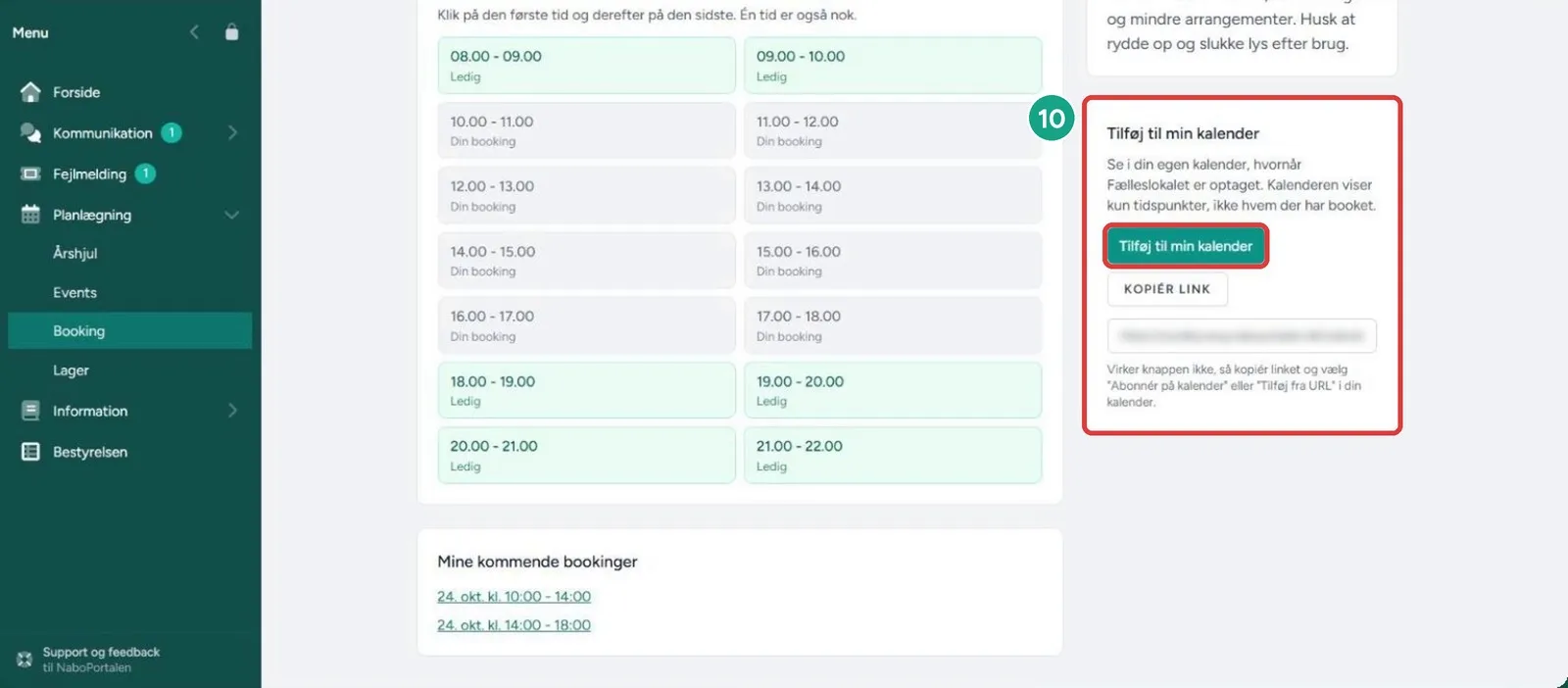
    Tilføj til min kalender – skærmbillede fra NaboPortalen

Spørgsmål og svar

Kan alle ressourcer bookes med det samme?+

Det bestemmer bestyrelsen. Nogle ressourcer bookes med det samme, andre skal godkendes først – det står tydeligt, inden du sender bookingen.

Kan jeg booke flere timer i træk?+

Ja. Klik på den første og den sidste ledige tid i oversigten, så er hele tidsrummet valgt. Er der en optaget tid imellem, siger NaboPortalen til, og du vælger en kortere periode.

Hvordan booker jeg gæsteboligen?+

Ressourcer, der bookes pr. nat, vises som en månedskalender. Du klikker på ankomstdagen og afrejsedagen, og bestyrelsen bestemmer selv, hvor mange nætter man mindst og højst kan booke.

Hvordan ved jeg, om min booking er godkendt?+

Du får besked, når bestyrelsen har godkendt den, og under Mine bookinger kan du altid se status.

Hvad kan foreningen låne ud?+

Det, foreningen selv opretter – fx fælleslokale, gæstebolig, festtelt, gæsteparkering, boremaskine eller græsslåmaskine, hver med billede eller ikon og beskrivelse.

Vil I se det med jeres egen forening?

Book en gennemgang, så tager vi udgangspunkt i jeres hverdag, roller og opgaver.

Luk ✕