Kort svar
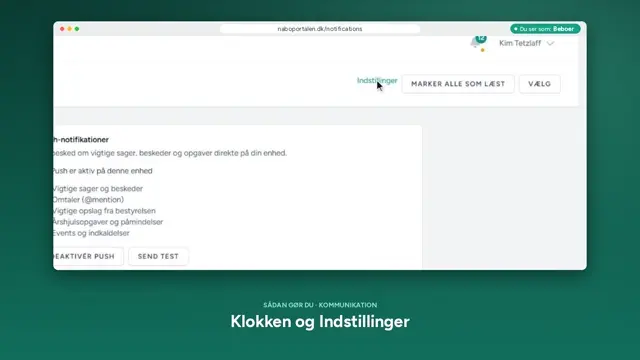
Gå til Notifikationer, tryk Mere, og vælg Indstillinger. Tryk Aktivér push i kortet Push-notifikationer, og tillad notifikationer, når du bliver spurgt. Tryk Send test for at se, at det virker.
Før du starter
- Push slås til for én enhed ad gangen. Har du både telefon og computer, skal du gøre det på hver af dem.
- På iPhone virker push i NaboPortalen-appen fra App Store. Bruger du i stedet browseren, virker push kun, når NaboPortalen ligger på hjemmeskærmen og åbnes derfra. Se Sådan får du NaboPortalen på telefonen.
Sådan gør du
- Åbn siden Notifikationsindstillinger på den enhed, du vil have push på:
- På computer: Tryk på klokken øverst til højre. Tryk Mere, og vælg Indstillinger.
- På telefon: Tryk Menu, og vælg Notifikationer under Min konto. Tryk Mere, og vælg Indstillinger.
- Øverst står kortet Push-notifikationer. Prikken og teksten ved siden af viser, om push er slået til på denne enhed.
- Tryk Aktivér push.
- Telefonen eller browseren spørger, om siden må vise notifikationer. Tryk Tillad.
- Når der står Push er aktiv på denne enhed, så tryk Send test. Efter et øjeblik kommer en besked på skærmen.
Hvis …
- … der står “Tilladelse er blokeret i browseren”: Du har tidligere sagt nej. Tryk Vis hjælp. På computer klikker du på ikonet til venstre for adressen øverst i browseren, finder Notifikationer, vælger Tillad og genindlæser siden.
- … der står “På iPhone: hent NaboPortalen i App Store, eller læg siden på hjemmeskærmen for at modtage beskeder”: Hent NaboPortalen-appen i App Store, og log ind. Eller åbn siden i Safari, tryk Del → Tilføj til hjemmeskærm, og åbn NaboPortalen fra ikonet. Slå så push til derfra.
- … der står “Din browser understøtter ikke push-notifikationer”: Brug en anden browser, fx Chrome, Edge, Firefox eller Safari.
- … du har installeret selve NaboPortalen-appen på telefonen: Tryk Aktivér push, og tillad notifikationer, når telefonen spørger. Står der “Notifikationer er slået fra for appen i telefonens indstillinger”, skal du give appen lov i telefonens indstillinger.
- … testen ikke kommer frem: Tjek, at enheden ikke står på lydløs eller “Forstyr ikke”, og at browseren må vise notifikationer. Står der “Testen kom ikke frem”, så tryk Deaktivér push og derefter Aktivér push, og prøv igen.
- … du vil slå push fra på én enhed: Tryk Deaktivér push. Push forbliver slået fra på enheden, til du selv trykker Aktivér push igen.
Godt at vide
- Push er slået til for enheden, men du vælger selv, hvilke slags beskeder der kommer som push. Sæt eller fjern fluebenet Push ud for hver slags. Se Sådan vælger du, hvad du får besked om (app, push og mail).
- Browseren spørger først om lov, når du trykker Aktivér push.
- Send test sender en besked til alle de enheder, hvor du har slået push til.
- Logger du ud, stopper push på den enhed.
- Vigtige opslag og indkaldelser kommer som push, selvom du har fjernet fluebenet. Det kræver dog, at push er slået til på enheden.
- Bor du i flere foreninger, skal du slå push til i hver forening for sig.