Kort svar
Hent NaboPortalen i App Store (iPhone) eller Google Play (Android), find din forening, og log ind. Vil du ikke hente appen, kan du i stedet lægge NaboPortalen på hjemmeskærmen fra browseren.
Før du starter
Du skal kunne logge ind. Se Sådan logger du ind (og ud).
Sådan gør du
Hent appen
- Åbn App Store (iPhone) eller Google Play (Android), søg efter NaboPortalen, og tryk Hent eller Installer.
- Åbn appen, og skriv foreningens navn under Find din forening. Det skal du kun gøre første gang.
- Log ind med din mail og kode.
- Tryk Tillad, når appen spørger, om den må sende notifikationer.
Android uden at hente appen
- Åbn foreningens adresse i Chrome, og log ind.
- Tryk på menuen med de tre prikker øverst til højre.
- Vælg Føj til startskærm eller Installer app. Navnet afhænger af telefonen.
- Åbn NaboPortalen fra det nye ikon.
iPhone uden at hente appen
- Åbn foreningens adresse i Safari, og log ind.
- Tryk på knappen Del (firkanten med pilen op).
- Vælg Tilføj til hjemmeskærm, og tryk Tilføj.
- Åbn NaboPortalen fra det nye ikon på hjemmeskærmen.
Slå push til
Har du sagt ja til notifikationer, da appen spurgte, er push allerede slået til. Ellers:
- Tryk Menu nederst, og vælg Notifikationer under Min konto.
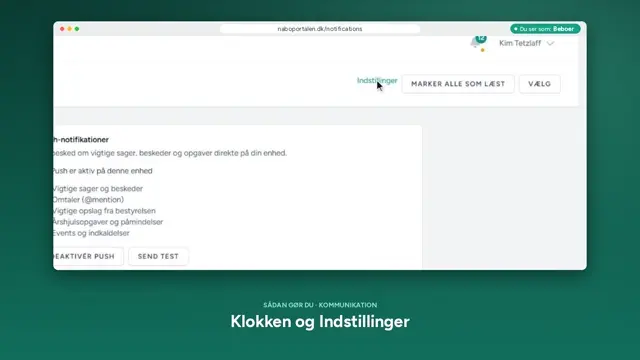
- Tryk Mere (tre prikker) øverst, og vælg Indstillinger.
- Tryk Aktivér push i kortet Push-notifikationer, og tillad notifikationer, når telefonen spørger.
- Tryk Send test for at se, at det virker.
Hvis …
- … du ikke kan finde din forening i appen: Skriv navnet, som det står i din invitation. Kan du stadig ikke finde den, så spørg bestyrelsen. Se også Sådan bliver foreningen fundet i NaboPortalen-appen.
- … du bruger ikonet fra Safari og ikke kan slå push til: Push virker kun, når du åbner NaboPortalen fra ikonet på hjemmeskærmen, ikke inde i Safari.
- … telefonen har sagt nej til notifikationer: Tryk Vis hjælp i kortet Push-notifikationer. Du kan også give lov i telefonens indstillinger.
- … du skal logge ind, hver gang du åbner ikonet fra browseren: Lad Husk mig stå til, når du logger ind.
Godt at vide
- Appen og ikonet åbner den samme NaboPortalen, som du bruger i browseren. Alt, hvad du kan på computeren, kan du også på telefonen.
- På telefonen ligger de vigtigste punkter i bundbaren, og resten under Menu. Se Sådan finder du rundt: menu, “Mere” og mobilens bundbar.
- Bor du i flere foreninger og bruger appen, skifter du ved at logge ud og trykke Vælg en anden forening. Bruger du ikonet fra browseren, skal du lægge hver forening på hjemmeskærmen for sig.
- Læs mere om alle måder at bruge appen på: naboportalen.dk/app.