Kort svar
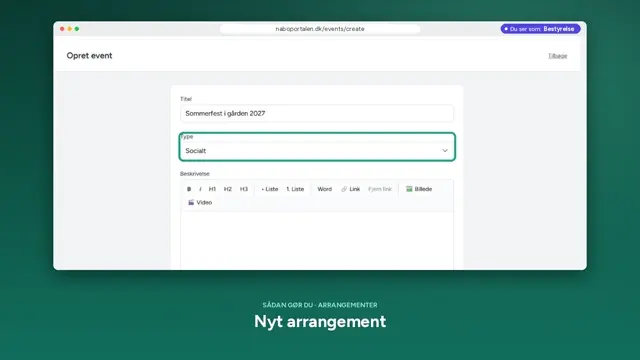
Gå til Events, og tryk Opret event. Udfyld titel, tid, sted og målgruppe, og vælg Type. Tryk Publicér, eller Gem kladde, hvis du vil vente.
Før du starter
- Du skal være i Bestyrelse eller være Vicevært. Kun Bestyrelse kan oprette en generalforsamling.
- Kan du ikke se Opret event, så tjek, at du ikke står i rollefokus Beboer.
Sådan gør du
- Gå til Events, og tryk Opret event.
- Skriv en Titel.
- Vælg Type. Se tabellen nedenfor. Typen sætter tilmelding og indkaldelse for dig.
- Skriv det, deltagerne skal vide, i Beskrivelse. Læg gerne et Featured billede på. Det må højst fylde 5 MB.
- Sæt flueben ved Der er spisning, hvis der serveres mad.
- Sæt Start. Slut kan du lade stå tom.
- Skal det holdes flere gange, så vælg det i Gentag. Se Sådan laver du et fast arrangement.
- Skriv Sted, og vælg Vært. Du er selv vært, hvis du ikke vælger en anden.
- Vælg Målgruppe: Hele foreningen, Gruppe, Område / Fase, Bestyrelse eller Vicevært.
- Tjek tilmelding og påmindelse. Se Sådan bruger du tilmelding, frist, maks deltagere og kostønsker.
- Læg evt. filer under Vedhæftninger (generelt).
- Tryk Publicér. Eller tryk Gem kladde, og publicér senere.
Vælg den rigtige type
| Type | Bruges til | Det sætter typen |
|---|---|---|
| Socialt (standard) | fest, fællesspisning, hygge | Tilmelding til, ingen indkaldelse |
| Arbejdsdag | havedag, arbejdsdag | Ingen tilmelding, ingen indkaldelse |
| Møde (sendes som indkaldelse) | beboermøde, bestyrelsesmøde | Indkaldelse med mail, tilmelding og påmindelse 3 dage før |
| Generalforsamling | ordinær og ekstraordinær GF | Indkaldelse i to trin, tilmelding og daglig påmindelse |
| Andet | alt andet, fx et varsel | Ingen tilmelding, ingen indkaldelse |
Du kan selv ændre valgene bagefter. Men skifter du type, sættes de igen til typens standard.
Hvis …
- … det er et møde, som alle skal have besked om: Brug Møde (sendes som indkaldelse). Ved Publicér får hele målgruppen en indkaldelse som mail, push og besked i appen.
- … det ikke er en indkaldelse: Vælg en anden type, eller fjern fluebenet ved Dette er en indkaldelse (alle i målgruppen får mail og besked i systemet). Sætter du fluebenet senere på et publiceret arrangement, sendes indkaldelsen, når du gemmer. Den sendes kun én gang.
- … kun nogle skal inviteres: Vælg Gruppe og sæt flueben ved grupperne, eller vælg Område / Fase. Se Sådan inviterer du kun et område eller en gruppe.
- … det er en generalforsamling: Se Sådan indkalder du til generalforsamling.
Godt at vide
- Publicér sender beskeden med det samme. Du kan ikke vælge, at den skal sendes senere. Brug Gem kladde, hvis du ikke er klar.
- Et almindeligt arrangement giver målgruppen beskeden “Nyt arrangement: …”. Mail får de kun, hvis de selv har valgt det, eller hvis foreningen sender mail ved nye arrangementer. Se Sådan sætter du foreningens standard for notifikationer.
- Ved en indkaldelse er Send også mail til dem, der har slået mails fra sat fra start. Fjern fluebenet, hvis mailen skal følge den enkeltes valg.
- Hele foreningen er dem, der bor i foreningen. En Vicevært, der ikke bor her, er ikke med. Vælg Vicevært som målgruppe, hvis viceværten skal inviteres.
- Er du Vicevært, kan du rette, publicere og aflyse de arrangementer, du selv har oprettet. Har du en egen rolle med Bestyrelse-adgang, kan du det samme som Bestyrelse.
- Vedhæftninger må højst fylde 10 MB pr. fil. Nogle filtyper, fx HTML og SVG, kan ikke lægges op.
- Du kan rette alt bagefter. Se Sådan retter du et arrangement.