Kort svar
Opret et arrangement med typen Generalforsamling. Vil du sende én indkaldelse med det samme, så fjern fluebenet ved To-faset indkaldelse, før du trykker Publicér. Alle i målgruppen får indkaldelsen som mail, push og besked i appen.
Før du starter
- Kun Bestyrelse kan oprette en generalforsamling. Typen vises ikke for andre.
- Tjek i jeres vedtægter, hvor lang varsel I skal give, og hvad indkaldelsen skal indeholde.
- Vil I hellere sende første og anden indkaldelse i to trin, så se Sådan indkalder du til generalforsamling i to trin.
Sådan gør du
Før indkaldelsen
- Saml dagsorden, beretning, regnskab, budget og indkomne forslag som filer. De kan også komme med senere.
Indkaldelsen
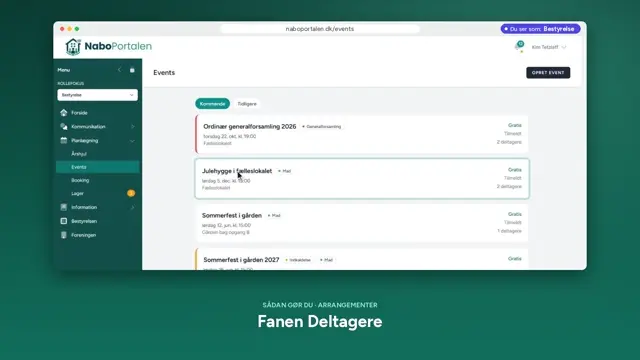
- Gå til Events, og tryk Opret event.
- Skriv en Titel, fx “Ordinær generalforsamling 2027”, og vælg Type: Generalforsamling.
- Skriv dagsordenen i Beskrivelse.
- Sæt Start, Slut, Sted og Målgruppe. Normalt er det Hele foreningen.
- Dette er en indkaldelse er sat og kan ikke fjernes. Fjern fluebenet ved To-faset indkaldelse (automatisk 1. og 2. indkaldelse).
- Lad Send også mail til dem, der har slået mails fra stå til, så alle får mailen.
- Sæt Tilmelding lukker, hvis I vil vide, hvor mange der kommer, inden en bestemt dag.
- Læg dine filer under Vedhæftninger (generelt).
- Tryk Publicér. Alle i målgruppen får “Indkaldelse: Ordinær generalforsamling 2027” med et link til mødet.
Op til mødet
- Følg svarene på fanen Deltagere. Beboerne svarer Kommer, Kommer ikke eller Måske.
- Dem, der ikke har svaret, får af sig selv “Husk at svare”. Det er slået til fra start ved en generalforsamling: dagligt fra 7 dage før fristen. Du kan rette det under Påmind beboere der ikke har svaret.
- Kommer der flere bilag, så tilføj dem under Mere → Redigér arrangement → Nye vedhæftninger. De sendes ikke ud af sig selv. Skriv et opslag, hvis alle skal vide det.
Bagefter
- Læg referatet under Dokumenter. Se Sådan lægger du referatet fra generalforsamlingen ud.
- Næste år åbner du mødet og trykker Mere → Kopiér arrangement. Ret titel, dato og tid. Vedhæftninger kommer ikke med i kopien.
Hvis …
- … mødet skal flyttes: Ret Start under Mere → Redigér arrangement. Se Sådan flytter du et arrangement til en ny dato. Indkaldelsen sendes ikke igen.
- … det er en ekstraordinær generalforsamling: Se Sådan indkalder du til ekstraordinær generalforsamling.
- … I kun indkalder ét område: Vælg Område / Fase eller Gruppe i Målgruppe. Se Sådan inviterer du kun et område eller en gruppe.
Godt at vide
- Mailen indeholder titel, tid, sted og knappen Se arrangement og svar. Dagsorden og bilag ligger på arrangementet i appen.
- Fjerner du Send også mail til dem, der har slået mails fra, følger mailen den enkeltes egne valg. Beskeden i appen får alle.
- Svarene er ikke en afstemning. NaboPortalen har ingen digital afstemning eller fuldmagt.
- En generalforsamling kan ikke gentages. Brug Kopiér arrangement hvert år.
- Vedhæftninger kan ikke slettes igen. Tjek, at det er den rigtige fil.