Kort svar
Opret tjekket som en gentagende opgave i årshjulet, og sæt flueben ved Kræv billede ved færdigmelding. Så kan tjekket kun færdigmeldes med et billede. Skal en anden se billedet, før tjekket tæller som udført, så sæt også Kræver godkendelse af færdigmelding.
Før du starter
- Du skal kunne oprette opgaver i årshjulet. Det kan Bestyrelse. Vicevært kan oprette opgaver, Vicevært selv skal løse, og en koordinator kan oprette opgaver til sin egen gruppe.
- Bliv enige om, hvor tit hvert tjek skal laves, og hvem der laver det.
Sådan gør du
Før: opret tjekket
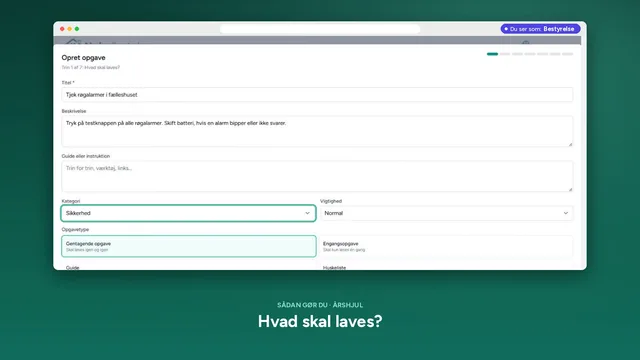
- Gå til Planlægning → Årshjul, og tryk Opret opgave. Vælg Gentagende opgave.
- Skriv en Titel, fx “Tjek af legepladsen”. Skriv i Guide eller instruktion, hvad der skal tjekkes, fx “Gynger, sandkasse og faldunderlag.” Teksten står på opgaven under Sådan gør du.
- Sæt flueben ved Kræv billede ved færdigmelding. Sæt også flueben ved Kræv kommentar ved færdigmelding, hvis der skal stå, hvad der blev fundet. Sæt Kræver godkendelse af færdigmelding, hvis tjekket skal godkendes.
- Under Hvor gælder opgaven? vælger du Hele afdelingen. Har hvert område sin egen legeplads eller sit eget brandudstyr, så vælg Bestemte områder / faser. Så får hvert område sin egen opgave.
- Under Hvem skal løse opgaven? vælger du fx Vicevært, Bestemt gruppe eller Bestemt beboer.
- Under Hvornår skal den løses? vælger du Hver måned og en dag, eller Hver X. dag, hvis næste tjek skal regnes fra det sidste. Tryk Gem opgave. Se Sådan opretter du en opgave i årshjulet.
Når tjekket skal laves
- Den ansvarlige får besked, når tjekket nærmer sig.
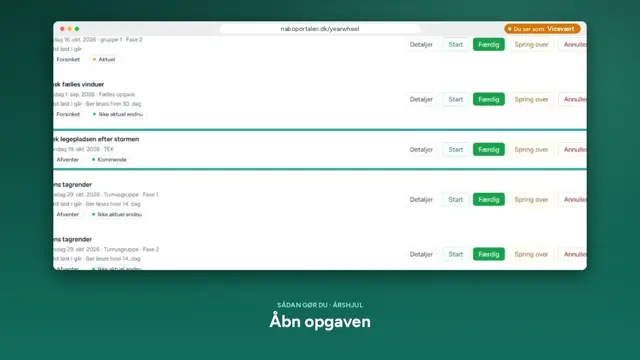
- På stedet åbner den ansvarlige opgaven med Færdigmeld… i listen. Under Billede (påkrævet) åbner telefonens kamera, så billedet kan tages med det samme.
- Skriv kommentaren, hvis den kræves, og tryk Færdig. Se Sådan færdigmelder du en opgave, også med foto.
- Er noget i stykker, så meld en fejl ud over færdigmeldingen. Se Sådan melder du en fejl med billede.
Godkendelsen
- Skal tjekket godkendes, får gruppens koordinator eller Bestyrelse besked. De ser billedet og trykker Godkend eller Afvis. Se Sådan godkender eller afviser du en færdigmelding.
Bagefter: find et tidligere tjek
- Vælg Liste, og vælg Udført under Status. Søg evt. på titlen under Søg.
- Tryk Detaljer ud for tjekket. Under Færdigmelding står dato, navn, kommentar og billede. Tryk på billedet for at se det i fuld størrelse.
Hvis …
- … billedet ikke vil uploade: Billedet må højst fylde 10 MB og skal være JPG, PNG, WebP eller GIF. Appen gør billedet mindre, før det sendes. Fejler det alligevel, kommer feltet Eller indsæt link til billede frem.
- … flere ting skal tjekkes hver for sig: Lav en opgave pr. ting, fx “Brandslukker, kælder” og “Brandslukker, fælleshus”. Så har hver sin egen dato og sit eget billede.
- … tjekket ikke kan laves: Se Sådan springer du over, annullerer eller overdrager en opgave.
Godt at vide
- Der kan sættes ét billede på hver færdigmelding, og kun når opgaven kræver billede.
- Hvert tjek gemmer sit eget billede. Alle, der kan se opgaven, kan se billedet.
- Den, der har færdigmeldt, kan ikke selv godkende. Er du det eneste medlem af Bestyrelse, kan du godt.
- Der er ingen samlet rapport over tjekkene. Du finder dem i listen med status Udført.
- Appen holder ikke styr på, hvor tit et tjek skal laves efter loven. Det bestemmer I selv, når I opretter opgaven.