Kort svar
Opret en turnusgruppe for hvert hold i området. Åbn så områdets turnusplan, vælg Rytme, fx Ugentlig, og tryk Opret Turnusplan. Grupperne får tjansen på skift, og medlemmerne får beskeden “Din tur”, før deres tur starter.
Før du starter
- Du skal være i Bestyrelse eller have en egen rolle med Administrer grupper.
- Foreningen skal have turnus slået til.
- Området skal findes, og boligerne skal være knyttet til det. Se Sådan opretter du områder og faser.
Sådan gør du
Før: grupperne
- Gå til Foreningen → Grupper, og tryk Opret gruppe.
- Skriv et Navn, fx “Hold 1”, og vælg Type Gruppe i område / fase (turnus).
- Vælg området under Område / Fase.
- Under Funktion i turnus vælger du, hvad gruppen laver, fx “Gårdmænd”. Findes funktionen ikke, så tryk Ny funktion og skriv navnet. Funktionen bruges af opgaverne i årshjulet.
- Lad Giv medlemmerne besked, når det er deres tur stå til. Skriv i dage før, hvor mange dage før turen medlemmerne skal have besked. Står feltet tomt, er det 3 dage.
- Vælg medlemmerne under Boliger (valgfrit) eller Enkeltbrugere (valgfrit), og tryk Opret Gruppe.
- Gentag for hvert hold i området.
Turnusplanen
- Åbn en af turnusgrupperne, og tryk Se turnusplan. Du kan også gå til Grupper → Mere → Områder / faser og trykke Turnusplan ved området.
- Under Opret Turnusplan vælger du Rytme:
- Ugentlig: grupperne har en uge hver, og turen skifter mandag.
- Månedlig opdeling: hver måned deles ligeligt mellem grupperne. Med 4 grupper i en måned med 31 dage får de dag 1-8, 9-16, 17-24 og 25-31.
- Manuel datoområde: appen laver ingen ture. Du lægger dem selv ind med Byt en tur.
- Skriv evt. et klokkeslæt i Overdragelsestid (valgfrit), fx 10:00. Så skifter turen på det klokkeslæt. Står feltet tomt, skifter turen ved midnat.
- Sæt evt. Anker startdato (valgfrit) til den dag, turnussen skal starte. Ved Ugentlig starter den første uge den første mandag fra datoen. Uden ankerdato starter planen med den igangværende uge.
- Vælg under Anker gruppe (valgfrit) den gruppe, der skal starte.
- Lad Genereringshorisont (dage) stå på 90, eller skriv hvor mange dage frem planen skal række.
- Tryk Opret Turnusplan. Der står “Turnusplanen er gemt.” og hvor mange ture, der er lagt ud. Under Ture ser du, hvilken gruppe der har hvilken periode.
Opgaverne i årshjulet
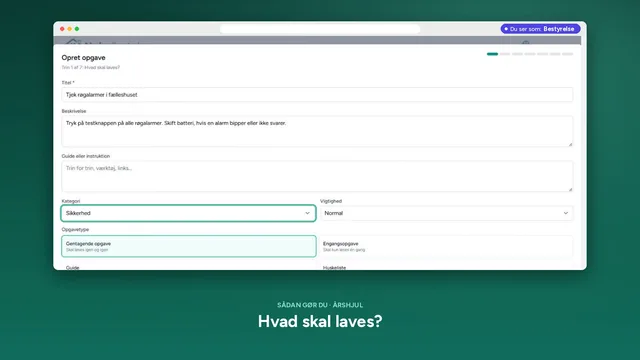
- Gå til Planlægning → Årshjul, og tryk Opret opgave, fx “Fej gården”.
- Under Hvem skal løse opgaven? vælger du Turnusgruppe. Vælg under Turnusfunktion den funktion, du gav grupperne. Så går opgaven til den gruppe, der har tur. Se Sådan opretter du en opgave i årshjulet.
I hverdagen
- Planen forlænges af sig selv hver nat, så den altid rækker horisonten frem. Den fortsætter med den næste gruppe i rækken.
- Medlemmerne får “Din tur” nogle dage før og på dagen, turen starter. Se Hvem har tjansen, og hvilke beskeder sendes?.
Hvis …
- … du tilføjer eller arkiverer en turnusgruppe: Planen retter sig selv. En arkiveret gruppe får ikke flere ture, og en ny gruppe kommer med i de kommende ture. Den igangværende tur og byttede ture bliver stående.
- … rækkefølgen skal være en anden: Grupperne går på skift i alfabetisk rækkefølge efter navn. En gruppe, der kommer til senere, sættes bagest. Giv grupperne navne, der står i den rigtige rækkefølge, fx “Hold 1”, “Hold 2” og “Hold 3”.
- … to grupper vil bytte en uge: Se Sådan bytter du en tur.
- … turnussen skal stoppe: Tryk Slet Turnusplan, og bekræft med Slet turnusplan. Alle ture slettes, også dem I har byttet eller rettet. Det kan ikke fortrydes.
- … et kort viser “Aktiv turnus – men ingen medlemmer”: Gruppen har tur, men ingen medlemmer. Så får ingen beskeden. Sæt medlemmer på gruppen.
Godt at vide
- Hvert område har én turnusplan. Alle aktive turnusgrupper i området går på skift i den.
- Med en Anker startdato beregnes ugerne fra den dato. Uden fortsætter planen fra den gruppe, der havde den sidste tur.
- Læg turene ud på ny laver de kommende ture forfra. Ture, du har byttet eller rettet, og den igangværende tur bliver stående.
- En tur varer fra overdragelsen til den næste overdragelse. Der er ingen tid imellem, hvor ingen har tjansen.
- Turnusplanen viser kun ture inden for horisonten.
- Turnusplanen kan ses af Bestyrelse og af medlemmerne af områdets turnusgrupper. Medlemmerne kan ikke rette den.
- Er en opgave fra årshjulet ikke løst, når turen skifter, går den videre til den gruppe, der har tur nu.