Kort svar
Åbn arrangementet, og rul ned til Kommentarer. Skriv i feltet Tilføj kommentar, og tryk Send. Alle, der kan se arrangementet, kan læse den.
Sådan gør du
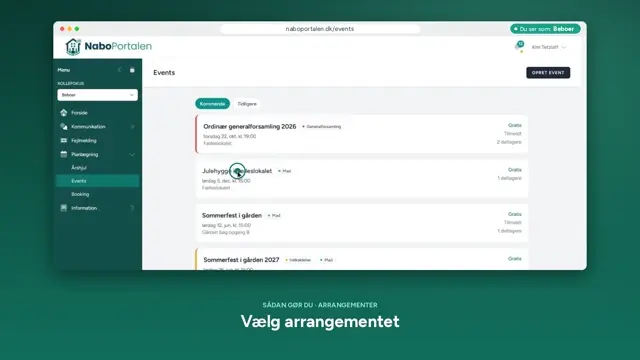
- Gå til Events, og åbn arrangementet.
- Bliv på fanen Info, og rul ned under beskrivelsen til Kommentarer.
- Skriv din kommentar i feltet Tilføj kommentar.
- Tryk Send. Kommentaren kommer nu på listen med dit navn.
Hvis …
- … det er et fast arrangement: Hver dato har sine egne kommentarer. Vælg den rigtige dato i boksen Fast arrangement, før du skriver.
- … det kun er til én person: Skriv en privat besked i stedet. Se Sådan skriver du en privat besked til en nabo.
- … du skal give besked om, at du kommer: Brug knapperne til tilmelding. En kommentar tæller ikke som en tilmelding.
- … du vil have besked, når andre skriver: Tryk Følg dialogen ved Kommentarer. Der står så Du følger dialogen. Tryk igen for at stoppe.
Godt at vide
- En kommentar kan ikke rettes eller slettes. Læs den igennem, før du trykker Send.
- Alle i arrangementets målgruppe kan læse kommentarerne og se, hvem der har skrevet.
- Værten får besked, når nogen skriver en kommentar. Det gør alle, der følger dialogen, også. Skriver du selv en kommentar, følger du dialogen af dig selv.
- Du får aldrig besked om din egen kommentar. Kommer der flere kommentarer, før du har læst beskeden, samles de i én besked.
- Beskeden kommer i appen og som push. Mail får du kun, hvis du selv har slået mail til for Events og påmindelser under dine notifikationer.
- En kommentar kan højst være 5.000 tegn.